


Finanzierungsmodul
In diesem Kapitel erfahren Sie alles über das Finanzierungsmodul. Mithilfe des Finanzierungsmoduls können Sie Finanzierungen in unserer ERP-Lösung hinterlegen, berechnen, überwachen und auswerten. Dies ist beispielsweise sinnvoll, wenn teurere Maschinen über einen längeren Zeitraum finanziert werden. Zusätzlich erleichtert das Finanzierungsmodul die Buchungen von Tilgungen und Zinsen über ein entsprechendes Buchungsblatt und vereinfacht die Kontrolle dieser Buchungen. Die Inhalte dieses Kapitels sind in die folgenden Abschnitte gegliedert:
Einrichtung
Bevor Sie das Finanzierungsmodul verwenden können, müssen Sie einige grundlegende Einstellungen vornehmen. In den nachfolgenden Abschnitten wird die Einrichtung des Finanzierungsmoduls in ihren einzelnen Schritten erläutert.
Vorgabedimensionen einrichten
Um automatische Vorgabedimensionen für das Finanzierungsmodul einzurichten, gehen Sie wie folgt vor:
- Suchen Sie die Seite Dimensionen über die Schnellsuche (ALT+Q).
- Markieren Sie die Dimension Finanzierung.
- Klicken Sie in der Menüleiste auf Aktionen > Funktion > Sonstiges > Automatische Dimensionseinrichtung.
- Füllen Sie auf der Seite Automatische Dimensionseinrichtung die Spalten anhand der nachfolgenden Tabelle aus:
| Spalte | Beschreibung |
|---|---|
| Tabellen-ID | Wählen Sie hier die Tabelle aus, für die Sie eine Vorgabedimension einrichten möchten. |
| Tabellenname | Dieses Feld wird automatisch vom System ausgefüllt, sobald Sie eine Tabellen-ID ausgewählt haben. |
| Feldnr. | Wählen Sie hier aus, für welches Feld automatisch ein Dimensionswert vergeben werden soll. |
| Feldname | Wenn Sie unter Feldnr. etwas eingeben, wird dieses Feld automatisch vom System gefüllt. |
| Dimensionscode | Dieses Feld wird automatisch vom System gefüllt. Der Wert sollte Finanzierung lauten. |
| Dimensionswertbuchung | Wählen Sie hier aus, wie die Dimensionswertbuchung erfolgen soll. Mehr Informationen zu den Optionen finden Sie hier. |
Ihre Angaben werden automatisch gespeichert. Sie haben erfolgreich automatische Vorgabedimensionen eingerichtet. Im nachfolgenden Abschnitt erfahren Sie, wie Sie die allgemeine Finanzierungseinrichtung vornehmen.
Allgemeine Finanzierungseinrichtung vornehmen
Bevor Sie Finanzierungen anlegen können, müssen Sie erst einige allgemeine Finanzierungseinrichtungen vornehmen. Gehen Sie hierzu wie folgt vor:
- Suchen Sie die Seite Finanzierung Einrichtung über die Schnellsuche (ALT+Q).
- Füllen Sie die Felder im Inforegister Allgemein anhand der nachfolgenden Tabelle aus:
| Feld | Beschreibung |
|---|---|
| Finanzierungsnummern | Tragen Sie in diesem Feld eine Nummernserie für Finanzierungen ein. |
| Finanzierungsdimensionscode | Tragen Sie in diesem Feld einen Dimensionscode für Finanzierungen ein. |
| Fibu Buch.-Blattvorlagenname | Tragen Sie in diesem Feld einen Fibu Buch.-Blattvorlagennamen für Finanzierungen ein. |
| Fibu Buch.-Blattname | Tragen Sie in diesem Feld einen Fibu Buch.-Blattnamen ein. |
| Wiederkehrender Fibu Buch.-Blattvorlagenname | Tragen Sie in diesem Feld einen Wert für den wiederkehrenden Fibu Buch.-Blattvorlagennamen ein. |
| Wiederkehrender Fibu Buch.-Blattname | Tragen Sie in diesem Feld einen Wert für den wiederkehrenden Fibu Buch.-Blattnamen ein. |
| Zeilenfarbe | Tragen Sie in diesem Feld ein Layout für die gebuchten Finanzierungszeilen ein. |
| Automatische Buchung auf kurz-/mittel-/langfristige Darlehenskonten | Aktivieren Sie diesen Schieberegler, wenn Sie die automatische Verbuchung nach Fristigkeit auf Darlehenskonten aktivieren möchten. |
| Automatische Buchung auf kurz-/mittel-/langfristige Darlehenskonten | Dieses Feld wird nur angezeigt, wenn Sie vorher den Schieberegler Automatische Buchung auf kurz-/mittel-/langfristige Darlehenskonten aktiviert haben. Sie können in diesem Feld auswählen, ob der lange oder kurze Buchungsweg verwendet werden soll. Bei dem langen Buchungsweg bebucht das System beim Ausfüllen des Fibu Buch.-Blatts mit den Finanzierungsbuchungen immer erst das Konto, welches im Feld Finanzierungskontonr. (kurzfristig) in der Finanzierungsbuchung Einrichtung angegeben ist. Dies liegt daran, dass die kurzfristigen Verbindlichkeiten immer zuerst zurückgezahlt werden. Bei dem kurzen Buchungsweg wird immer gleich das Konto bebucht, welches in der Finanzierungsbuchung Einrichtung im Feld Finanzierungskontonr. (langfristig) angegeben ist. Bei beiden Buchungswegen ist das Endergebnis dasselbe. |
| Automatische Buchung auf kurz-/mittel-/langfristige Zinskonten | Aktivieren Sie diesen Schieberegler, wenn Sie die automatische Zinsverbuchung aktivieren möchten. Hierbei werden die Zinsen auf der Grundlage der Beträge mit kurzfristiger, mittelfristiger und langfristiger Fälligkeit berechnet. |
Sie haben erfolgreich die allgemeine Einrichtung vorgenommen. Im nächsten Abschnitt erfahren Sie, wie Sie Fälligkeiten für Finanzierungen einrichten.
Tipp
Sie können auch den Finanzierungsassistenten verwenden, um die komplette Einrichtung für das Finanzierungsmodul vorzunehmen. Der Assistent führt Sie durch die einzelnen Einrichtungsschritte. Sie können den Assistenten über die Menüleiste aufrufen. Klicken Sie hierfür auf Zugehörig > Finanzierungsassistent.
Fälligkeiten einrichten
Bevor Sie eine Finanzierung anlegen, können Sie bestimmte Fälligkeiten zur späteren Verwendung in Finanzierungen einrichten. Zum Einrichten von Fälligkeiten gehen Sie wie folgt vor:
- Suchen Sie die Seite Finanzierung Einrichtung über die Schnellsuche (ALT+Q).
- Klicken Sie in der Menüleiste auf Zugehörig > Fälligkeit Einrichtung.
- Um eine neue Fälligkeit einzurichten, klicken Sie in der Menüleiste auf Neu.
- Füllen Sie die Spalten anhand der nachfolgenden Tabelle aus.
| Spalte | Beschreibung |
|---|---|
| Code | Tragen Sie in dieser Spalte einen eindeutigen Code für die Fälligkeit ein. |
| Fälligkeitsart | Tragen Sie in dieser Spalte ein, um welche Art der Fälligkeit es sich handelt, z. B. kurzfristig. |
| Beschreibung | Tragen Sie in dieser Spalte eine genaue Beschreibung für die Fälligkeit ein. |
| Zeitraum Monat (Min) | Tragen Sie in dieser Spalte den minimalen Zeitraum für die Fälligkeit in Monaten ein. |
| Zeitraum Monat (Max) | Tragen Sie in dieser Spalte den maximalen Zeitraum für die Fälligkeit ein. |
| Zeitraumlänge | Tragen Sie hier die Länge des Zeitraums für die Fälligkeit ein. |
Sie haben erfolgreich eine neue Fälligkeit angelegt. Im nächsten Abschnitt erfahren Sie, wie Sie Finanzierungspartner einrichten.
Finanzierungspartner einrichten
Bevor Sie eine Finanzierung anlegen, können Sie Finanzierungspartner bzw. Darlehensgeber zur späteren Verwendung in Finanzierungen einrichten. Gehen Sie zum Einrichten von Finanzierungspartnern wie folgt vor:
- Suchen Sie die Seite Finanzierung Einrichtung über die Schnellsuche (ALT+Q).
- Klicken Sie in der Menüleiste auf Zugehörig > Finanzierungspartner.
- Um einen neuen Finanzierungspartner einzurichten, klicken Sie in der Menüleiste auf Neu.
- Füllen Sie die Spalten anhand der nachfolgenden Tabelle aus:
| Spalte | Beschreibung |
|---|---|
| Code | Tragen Sie in dieser Spalte einen eindeutigen Code für den Finanzierungspartner ein. |
| Beschreibung | Tragen Sie in dieser Spalte eine genaue Beschreibung (Name) für den Finanzierungspartner ein. |
| Währungscode | Tragen Sie in dieser Spalte einen Währungscode für den Finanzierungspartner ein. |
| Kreditlimit | Tragen Sie in dieser Spalte die Höhe des Kreditlimits für den Finanzierungspartner ein. |
| Kreditlimit (MW) | Tragen Sie in dieser Spalte die Höhe des Kreditlimits in Landeswährung für den Finanzierungspartner ein, falls es sich um einen Partner aus einem anderen Land handelt. |
| Buchungsart | Tragen Sie in dieser Spalte die Buchungsart ein, die für diesen Finanzierungspartner hinterlegt werden soll. |
| Gegenkonto | Tragen Sie in dieser Spalte das Gegenkonto ein, das für diesen Finanzierungspartner hinterlegt werden soll. |
| Datenaustauschdefinition für Import | Wählen Sie aus dieser Dropdownliste die Datenaustauschdefinition aus, die für den Import von Finanzierungsplänen des jeweiligen Finanzierungspartners verwendet werden soll. Mehr Informationen zum Anlegen von Datenaustauschdefinitionen erhalten Sie hier. |
Sie haben erfolgreich einen neuen Finanzierungspartner angelegt. Im nächsten Abschnitt erfahren Sie, wie Sie die Buchung von Finanzierungen einrichten.
Finanzierungsbuchung einrichten
Bevor Sie eine Finanzierung anlegen, müssen Sie die Konten für die Buchung der Rückzahlungen einrichten. Dies wird pro Finanzierungspartner oder pro Finanzierungsnummer eingerichtet. Zum Einrichten der Finanzierungsbuchung gehen Sie wie folgt vor:
- Suchen Sie die Seite Finanzierung Einrichtung über die Schnellsuche (ALT+Q).
- Klicken Sie in der Menüleiste auf Zugehörig > Finanzierungsbuchung Einrichtung.
- Um eine neue Einrichtung vorzunehmen, klicken Sie in der Menüleiste auf Neu.
- Füllen Sie die Spalten anhand der nachfolgenden Tabelle aus:
| Spalte | Beschreibung |
|---|---|
| Finanzierungspartner | Tragen Sie in dieser Spalte den Finanzierungspartner ein, für den Sie die Buchungseinrichtung vornehmen möchten. |
| Finanzierungsart | Optional Tragen Sie in dieser Spalte die Finanzierungsart ein, wobei Sie zwischen Aktiv und Passiv wählen können. Bei aktiven Finanzierungen wird in allen Buchungszeilen ein negatives Vorzeichen vor den Betrag gesetzt. |
| Finanzierungsnr. | Optional Tragen Sie in dieser Spalte eine Finanzierungsnummer für die Buchungseinrichtung ein. Wenn Sie diese Spalte frei lassen, gilt die Buchungseinrichtung für alle Buchungen des ausgewählten Finanzierungspartners. |
| Darlehensart | Tragen Sie in dieser Spalte die Darlehensart für die Buchungseinrichtung ein. Für eine Übersicht der verschiedenen Darlehensarten klicken Sie hier. |
| Finanzierungskontonr. (kurzfristig) | Tragen Sie in dieser Spalte das Sachkonto für kurzfristige Finanzierungen ein, auf das Rückzahlungen eingezahlt werden sollen. |
| Finanzierungskontonr. (mittelfristig) | Tragen Sie in dieser Spalte das Sachkonto für mittelfristige Finanzierungen ein, auf das Rückzahlungen eingezahlt werden sollen. |
| Finanzierungskontonr. (langfristig) | Tragen Sie in dieser Spalte das Sachkonto für langfristige Finanzierungen ein, auf das Rückzahlungen eingezahlt werden sollen. |
| Finanzierungskontonr. Zinsen (kurzfristig) | Tragen Sie in dieser Spalte das Sachkonto für Zinsen von kurzfristigen Finanzierungen ein. |
| Finanzierungskontonr. Zinsen (mittelfristig) | Tragen Sie in dieser Spalte das Sachkonto für Zinsen von mittelfristigen Finanzierungen ein. |
| Finanzierungskontonr. Zinsen (langfristig) | Tragen Sie in dieser Spalte das Sachkonto für Zinsen von langfristigen Finanzierungen ein. |
| Aufwandskontonr. | Tragen Sie in dieser Spalte das Sachkonto für anderweitige Aufwände ein. |
| Abgrenzungskontonr. | Tragen Sie in dieser Spalte das Abgrenzungskonto ein. |
Sie haben erfolgreich die Finanzierungsbuchung für einen Finanzierungspartner eingerichtet. Im nächsten Abschnitt erfahren Sie, wie Sie Verarbeitungsstatus für Finanzierungen einrichten.
Verarbeitungsstatus einrichten
Bevor Sie eine Finanzierung anlegen, müssen Sie Verarbeitungsstatus für die manuelle Vergabe einrichten, z. B. in Bearbeitung oder Darlehen abgelöst. Gehen Sie zum Einrichten von Verarbeitungsstatus wie folgt vor:
- Suchen Sie die Seite Finanzierung Einrichtung über die Schnellsuche (ALT+Q).
- Klicken Sie in der Menüleiste auf Zugehörig > Verarbeitungsstatus.
- Klicken Sie in der Menüleiste auf Neu, um einen neuen Verarbeitungsstatus zu definieren.
- Tragen Sie in der Spalte Code einen aussagekräftigen Code ein.
- Tragen Sie in der Spalte Beschreibung eine nähere Beschreibung für den Verarbeitungsstatus ein. Die Beschreibung sollte die vollständige Beschreibung des Status beinhalten, z. B. In Prüfung.
Ihre Änderungen werden automatisch gespeichert. Sie haben erfolgreich einen neuen Verarbeitungsstatus angelegt, den Sie manuell zu Finanzierungen hinzufügen können. Mithilfe dieser Codes ist es bei Auswertungen möglich, nach dem Verarbeitungsstatus zu filtern. Im nächsten Abschnitt erfahren Sie alles zum Arbeiten mit Finanzierungen.
Finanzierungen
Nachdem Sie alle grundlegenden Einstellungen für das Finanzierungsmodul vorgenommen haben, können Sie Finanzierungen anlegen. Im nächsten Abschnitt erfahren Sie, wie Sie eine Finanzierung anlegen können.
Finanzierung anlegen
Um eine Finanzierung anzulegen, gehen Sie wie folgt vor:
- Suchen Sie die Seite Finanzierungen über die Schnellsuche (ALT+Q).
- Klicken Sie in der Menüleiste auf Neu, um eine neue Finanzierung anzulegen.
- Eine leere Finanzierungskarte wird geöffnet.
- Füllen Sie die Felder im Inforegister Allgemein anhand der nachfolgenden Tabelle aus:
| Feld | Beschreibung |
|---|---|
| Nr. | Tragen Sie hier eine Nummer für die Finanzierung ein. Wenn Sie vorher in der Finanzierung Einrichtung im Feld Finanzierungsnummern eine Nummernserie hinterlegt haben, wird dieses Feld automatisch gefüllt. |
| Beschreibung | Tragen Sie hier eine Beschreibung für die Finanzierung ein. |
| Bemerkung | Optional Tragen Sie hier eventuelle Bemerkungen für die Finanzierung ein. |
| Finanzierungspartnercode | Tragen Sie hier einen Finanzierungspartner bzw. Darlehensgeber ein. |
| Finanzierungskategoriencode | Optional Tragen Sie hier eine Finanzierungskategorie ein. |
| Währungscode | Optional Tragen Sie hier einen Währungscode ein, falls es sich um eine Finanzierung in einer anderen Währung handelt. |
| Kontaktnr. | Optional Tragen Sie hier einen Kontakt ein, der als Ansprechpartner hinterlegt werden soll. |
| Name | Dieses Feld wird automatisch gefüllt, wenn Sie eine Privatperson als Kontakt angegeben haben. |
| Externe Darlehensnr. | Optional Tragen Sie hier eine externe Darlehensnummer ein. Beim Ausfüllen des Fibu Buch.-Blattes, um bestimmte Finanzierungszeilen zu buchen, wird diese Nummer auch automatisch als Externe Belegnummer verwendet. |
| Kontoart | Optional Sie können dieses Feld über die Funktion Personalisieren hinzufügen, um die zugehörige Kontoart der Finanzierung anzugeben. Mögliche Optionen sind Sachkonto und Bankkonto. |
| Darlehenssachkonto | Optional Tragen Sie hier ein Darlehenssachkonto ein. |
| Saldo | Dieses Feld wird vom System gefüllt und zeigt den Saldo des Darlehenssachkontos an. |
- Optional Füllen Sie die weiteren Felder im Inforegister Allgemein nach Bedarf aus.
- Navigieren Sie zum Inforegister Finanzierungsinformationen.
- Füllen Sie die Felder anhand der Informationen der nachfolgenden Tabelle aus:
| Feld | Beschreibung |
|---|---|
| Darlehensart | Tragen Sie hier ein, um welche Art von Darlehen es sich handelt. Es stehen Ihnen die folgenden Darlehensarten zur Verfügung: Annuitätendarlehen, Leasing, Tilgungsdarlehen, Endfälliges Darlehen. Für eine Übersicht der verschiedenen Darlehensarten klicken Sie hier. |
| Darlehenssumme | Tragen Sie hier die reine Darlehenssumme ein. |
| Darlehenssumme (MW) | Dieses Feld wird automatisch vom System gefüllt und kann nicht geändert werden. |
| Disagio & Kosten | Tragen Sie hier eine Summe für das Disagio und weitere den Auszahlungsbetrag mindernde Kosten der Bank ein, wie z. B. Bearbeitungsgebühren. Um Differenzen in den Spalten der gebuchten Zinsbeträge zu vermeiden, tragen Sie hier bitte nur Kosten ein, die über das gleiche Konto wie die Zinsen verbucht werden. |
| Nominalzins (%) p.a. | Tragen Sie hier den im Kreditvertrag festgelegten Nominalzins in Prozent per annum ein. |
| Effektivzins (%) p.a. | Dieses Feld wird automatisch vom System gefüllt und kann nicht geändert werden. Der Effektivzinssatz berücksichtigt die weiteren Kreditkosten. |
| Zinsberechnung pro Tag | Optional Aktivieren Sie diesen Schieberegler, wenn die Zinsberechnung pro Tag erfolgen soll. |
| Tilgungsbetrag (Zeitraum) | Nur bei Darlehensart = Tilgungsdarlehen Tragen Sie hier den Tilgungsbetrag ein. |
| Ratenbetrag (Zeitraum) | Dieses Feld wird automatisch vom System gefüllt, sobald Sie die Dauer der Finanzierung definieren. |
| Ausstehende Verbindlichkeiten | Dieses Feld wird automatisch vom System gefüllt. |
| Startdatum | Tragen Sie hier das Startdatum für die Finanzierung ein. |
| Enddatum | Tragen Sie hier das Enddatum für die Finanzierung ein. Sobald Sie ein Start- sowie Enddatum definiert haben, errechnet das System den Ratenbetrag sowie die Laufzeit der Finanzierung. |
| Laufzeit (Monate) | Dieses Feld wird automatisch vom System gefüllt, sobald Sie eine Zeitspanne für die Finanzierung definiert haben. |
| Auszahlungsdatum | Tragen Sie hier ein, wann die Darlehenssumme an den Darlehensnehmer ausgezahlt werden soll. |
| Zeitraum endet mit Monatsende | Optional Aktivieren Sie diesen Schieberegler, wenn der Zeitraum der Finanzierung immer zum Monatsende enden soll. Startet eine Finanzierung z. B. Mitte des Monats, endet der erste Zeitraum am Ende des gleichen Monats. |
| Zeitraum NULL hinzufügen | Optional Aktivieren Sie diesen Schieberegler, wenn auch ohne ein Disagio eine Periode Null in den Zeilen eingefügt werden soll. Dadurch wird der Zeitraum zwischen Auszahlungs- und Startdatum abbildbar. |
- Optional Geben Sie im Inforegister Serviceartikel im Feld Serviceartikelnr. den Serviceartikel an, falls es sich bei der angelegten Finanzierung um eine Finanzierung für einen bestimmten Serviceartikel handelt. Die am Serviceartikel hinterlegten Informationen und Dimensionen sowie Angaben zu zugehörigen Einkaufs- bzw. Verkaufsbelegen werden automatisch in die Finanzierung übertragen.
- Klicken Sie in der Menüleiste der Seite auf Berechnen, damit das System die einzelnen Finanzierungszeilen im Inforegister Zeilen berechnet.
Tipp
Sie können das Feld Restwert im Inforegister Serviceartikel über die Funktion Personalisieren hinzufügen, um den Restwert eines Serviceartikels während der Finanzierung nachzuvollziehen.
Sie haben erfolgreich eine neue Finanzierung angelegt. Im nächsten Abschnitt erfahren Sie, wie Sie bei Bedarf einen Finanzierungsplan importieren können.
Tipp
Bei Bedarf können Sie Anhänge und Links zu einer Finanzierung hinzufügen. Öffnen Sie dazu die gewünschte Finanzierungskarte und blenden Sie den Infobox-Bereich ein (ALT+F2). Klicken Sie im Infobox-Bereich auf das Infoboxregister Anhänge. Hier stehen Ihnen die Infoboxen Anhänge und Links zur Verfügung, über die Sie andere Belege oder Verlinkungen zur Finanzierung hinzufügen können.
Finanzierungsplan importieren
Hinweis
Bevor Sie Finanzierungspläne importieren können, müssen Sie die Datenaustauschdefinition beim jeweiligen Finanzierungspartner hinterlegen. Weitere Informationen zur Einrichtung von Finanzierungspartnern finden Sie hier.
Alternativ zur automatischen Berechnung der Finanzierungszeilen, wie im vorherigen Abschnitt beschrieben, können Sie auch vollständige Finanzierungspläne als CSV-Datei direkt von Finanzierungspartnern (z. B. Banken) in die Finanzierungszeilen übernehmen. Dies ermöglicht den Einsatz flexibler Zinsmodelle, die Abbildung unregelmäßiger Tilgungsverläufe sowie die Reduktion manueller Eingaben. Gehen Sie wie folgt vor, um einen Finanzierungsplan zu importieren:
- Suchen Sie die Seite Finanzierungen über die Schnellsuche (ALT+Q).
- Öffnen Sie eine vorhandene Finanzierung, für die Sie einen Finanzierungsplan importieren möchten.
- Navigieren Sie zum Inforegister Zeilen.
- Klicken Sie in der Menüleiste des Inforegisters auf Importieren > Finanzierungsplan importieren.
- Wählen Sie im folgenden Fenster den Finanzierungsplan aus, den Sie importieren möchten.
- Bestätigen Sie Ihre Auswahl mit OK.
Sie haben erfolgreich einen Finanzierungsplan importiert. Die Finanzierungszeilen werden automatisch auf Grundlage der Datenaustauschdefinition sowie der Angaben auf der Finanzierungskarte ausgefüllt. Im nächsten Abschnitt erfahren Sie, wie Sie Finanzierungszeilen buchen können.
Finanzierungszeilen buchen
In diesem Abschnitt wird beschrieben, wie Sie einzelne Finanzierungszeilen buchen. In der nachfolgenden Beschreibung wird davon ausgegangen, dass Sie bereits eine Finanzierung angelegt haben. Gehen Sie wie folgt vor, um eine Finanzierungszeile zu buchen:
- Suchen Sie die Seite Finanzierungen über die Schnellsuche (ALT+Q).
- Öffnen Sie eine vorhandene Finanzierung mit der Zeile, die Sie buchen möchten.
- Navigieren Sie zum Inforegister Zeilen.
Hinweis
Sollten keine Finanzierungszeilen angezeigt werden, müssen Sie gegebenenfalls in der Menüleiste der Seite auf Berechnen klicken.
- Markieren Sie die Zeile, die Sie buchen möchten.
- Klicken Sie in der Menüleiste auf Fibu Buch.-Blatt ausfüllen.
- Navigieren Sie zum Inforegister Optionen.
- Füllen Sie die Felder anhand der Informationen der nachfolgenden Tabelle aus:
| Feld | Beschreibung |
|---|---|
| Startdatum | Tragen Sie hier das Startdatum des Zeitraums ein, aus dem das System die zu buchenden Werte heranziehen soll. Das Startdatum sollte mit dem Datum im Feld Startdatum (Zeitraum) in der ausgewählten Zeile übereinstimmen. |
| Enddatum | Tragen Sie hier das Enddatum des Zeitraums ein, aus dem das System die zu buchenden Werte heranziehen soll. Das Enddatum sollte mit dem Enddatum der jeweiligen Finanzierungszeile übereinstimmen. |
| Buchungsdatum | Tragen Sie hier das Buchungsdatum für die Finanzierungszeile ein. |
| Belegnr. | Tragen Sie hier eine individuelle Nummer zur Identifizierung der Buchung ein. |
| Buchungsbeschreibung | Optional Tragen Sie hier eine Beschreibung für die Buchung ein. Wird dieses Feld leer gelassen, trägt das System automatisch Disagio, Nominalzinsbetrag bzw. Tilgungsbetrag in die entsprechenden Zeilen des Buchungsblatts ein. |
| Gegenkonto einfügen | Optional Aktivieren Sie diesen Schieberegler, wenn Sie beim Finanzierungspartner ein Finanzierungskonto hinterlegt haben. Dadurch entstehen vollständige Buchungssätze für die Tilgungs- und Zinsbuchungen. |
| Disagio gesondert anzeigen | Optional Aktivieren Sie diesen Schieberegler, um für das Disagio und für den Nominalzinsbetrag in der Periode Null jeweils eine separate Zeile zu erstellen. Ist der Schieberegler deaktiviert, wird der kumulierte Betrag in einer einzigen Zeile ausgewiesen. |
- Bestätigen Sie Ihre Angaben mit OK.
- Das Fenster Fibu Buch.-Blätter wird geöffnet, welches alle Buchungen für die Finanzierungszeilen enthält.
- Überprüfen Sie alle Angaben.
- Klicken Sie anschließend in der Menüleiste auf Buchen/Drucken > Buchen bzw. Buchen und drucken.
- Bestätigen Sie das Dialogfenster mit Ja, um die Zeilen zu buchen.
- Die Zeilen wurden gebucht.
- Schließen Sie die Seite Fibu Buch.-Blätter, um zur Finanzierungsseite zurückzukehren.
- Navigieren Sie zum Inforegister Zeilen.
- Die gebuchte Finanzierungszeile sollte nun in den Spalten Gebuchter Tilgungsbetrag sowie Gebuchter Zinsbetrag Werte enthalten. Die Werte sind blau gekennzeichnet. Zusätzlich sollte das Kontrollkästchen in der Spalte Gebucht aktiviert sein.
- Um die Sachposten einzusehen, klicken Sie auf diese Werte.
Tipp
Sie können das Fenster Fibu Buch.-Blatt ausfüllen auch direkt über die Seite Finanzierungen öffnen, indem Sie dort die gewünschte Zeile markieren und in der Menüleiste auf Aktionen > Fibu Buch.-Blatt ausfüllen klicken. Falls diese Option nicht angezeigt wird, klicken Sie zunächst auf Weitere Optionen.
Sie haben erfolgreich eine Finanzierungszeile gebucht. Im nächsten Abschnitt erfahren Sie, wie Sie nachträglich Änderungen vornehmen können.
Änderungen an einer Finanzierung vornehmen
In diesem Abschnitt erfahren Sie, wie Sie Änderungen an einer Finanzierung vornehmen können. In der nachfolgenden Beschreibung wird davon ausgegangen, dass Sie bereits eine Finanzierung angelegt haben. Um eine Änderung vorzunehmen, gehen Sie wie folgt vor:
- Suchen Sie die Seite Finanzierungen über die Schnellsuche (ALT+Q).
- Öffnen Sie eine vorhandene Finanzierung, an der Sie Änderungen vornehmen möchten.
- Klicken Sie in der Menüleiste auf Änderungen.
- Füllen Sie die Spalten anhand der Informationen der nachfolgenden Tabelle aus:
| Spalte | Beschreibung |
|---|---|
| Startdatum | Geben Sie in dieser Spalte das Startdatum der Änderung für die Finanzierung ein. |
| Art | Wählen Sie in dieser Spalte die Art der Änderung aus, z. B. Änderung Nominalzins (%). |
| Wert | Geben Sie in dieser Spalte den neuen Wert ein, z. B. 8, wenn der neue Nominalzins 8 Prozent betragen soll. |
| Beschreibung | Geben Sie in dieser Spalte aussagekräftige Informationen ein, z. B. wer die Änderung genehmigt hat oder warum die Änderung eingetreten ist. |
- Schließen Sie die Seite. Ihre Änderungen werden automatisch gespeichert.
- Klicken Sie erneut in der Menüleiste der Seite Finanzierungen auf Berechnen, damit die Änderungen in den Finanzierungszeilen angezeigt werden.
- Navigieren Sie zum Inforegister Zeilen.
- Überprüfen Sie, ob die vorgenommenen Änderungen angezeigt werden. In der Spalte Informationen sollte außerdem die vorgenommene Änderung in roter Schrift vermerkt sein.
Sie haben erfolgreich eine Änderung an einer Finanzierung vorgenommen. Im nächsten Abschnitt erfahren Sie, wie Sie Finanzierungsinformationen am Serviceartikel einsehen können.
Finanzierungsinformationen am Serviceartikel einsehen
Falls Sie einer Finanzierung einen Serviceartikel hinzugefügt haben, können Sie die Finanzierungsinformationen auch jederzeit über die Serviceartikelkarte aufrufen. Gehen Sie hierzu wie folgt vor:
- Suchen Sie die Seite Serviceartikel über die Schnellsuche (ALT+Q).
- Wählen Sie den Serviceartikel aus, dessen Finanzierungsinformationen Sie einsehen möchten.
- Klicken Sie in das Feld Finanzierung im Inforegister Allgemein.
Hinweis
Falls mehrere Finanzierungen für denselben Serviceartikel existieren, wird eine auf diesen Serviceartikel gefilterte Liste angezeigt. Wählen Sie aus dieser Liste die gewünschte Finanzierung aus.
- Die zugehörige Finanzierungskarte wird geöffnet, auf der Sie alle wichtigen Finanzierungsinformationen dieses Serviceartikels einsehen können.
Sie haben erfolgreich über die Serviceartikelkarte Finanzierungsinformationen aufgerufen.
Finanzierungsübersicht drucken
In diesem Abschnitt erfahren Sie, wie Sie über die Finanzierungsliste eine Finanzierungsübersicht drucken können. Gehen Sie hierzu wie folgt vor:
- Suchen Sie die Seite Finanzierungen über die Schnellsuche (ALT+Q).
- Klicken Sie in der Menüleiste auf Berichte > Finanzierungsübersicht.
- Der Druckassistent zum Drucken der Finanzierungsübersicht wird angezeigt.
- Optional Passen Sie die Einstellungen des Inforegisters Optionen nach Bedarf an.
- Klicken Sie auf Drucken, um den Bericht zu drucken.
Sie haben erfolgreich eine Finanzierungsübersicht gedruckt, welche alle laufenden Finanzierungen enthält.
Finanzierungsplan drucken
Um den Finanzierungsplan einer bestimmten Finanzierung zu drucken, gehen Sie wie folgt vor:
- Suchen Sie die Seite Finanzierungen über die Schnellsuche (ALT+Q).
- Markieren Sie die gewünschte Finanzierung.
- Klicken Sie in der Menüleiste der Finanzierungsliste auf Berichte > Finanzierungsplan.
- Der Druckassistent zum Drucken des Finanzierungsplans wird angezeigt.
- Optional Passen Sie die Einstellungen des Inforegisters Optionen nach Bedarf an.
- Klicken Sie auf Drucken, um den Bericht zu drucken.
Sie haben erfolgreich den Finanzierungsplan einer Finanzierung gedruckt.
Kreditlimitübersicht drucken
Um eine Kreditlimitübersicht aller laufenden Finanzierungen zu drucken, gehen Sie wie folgt vor:
- Suchen Sie die Seite Finanzierungen über die Schnellsuche (ALT+Q).
- Klicken Sie in der Menüleiste auf Berichte > Kreditlimitübersicht.
- Der Druckassistent zum Drucken der Kreditlimitübersicht wird angezeigt.
- Optional Passen Sie die Einstellungen des Inforegisters Optionen nach Bedarf an.
- Klicken Sie auf Drucken, um den Bericht zu drucken.
Sie haben erfolgreich eine Kreditlimitübersicht für alle laufenden Finanzierungen gedruckt.
Übersicht Darlehensarten
Die folgende Tabelle bietet eine Übersicht über die verschiedenen Darlehensarten.
| Darlehensart | Schaubild |
|---|---|
| Annuitätendarlehen | 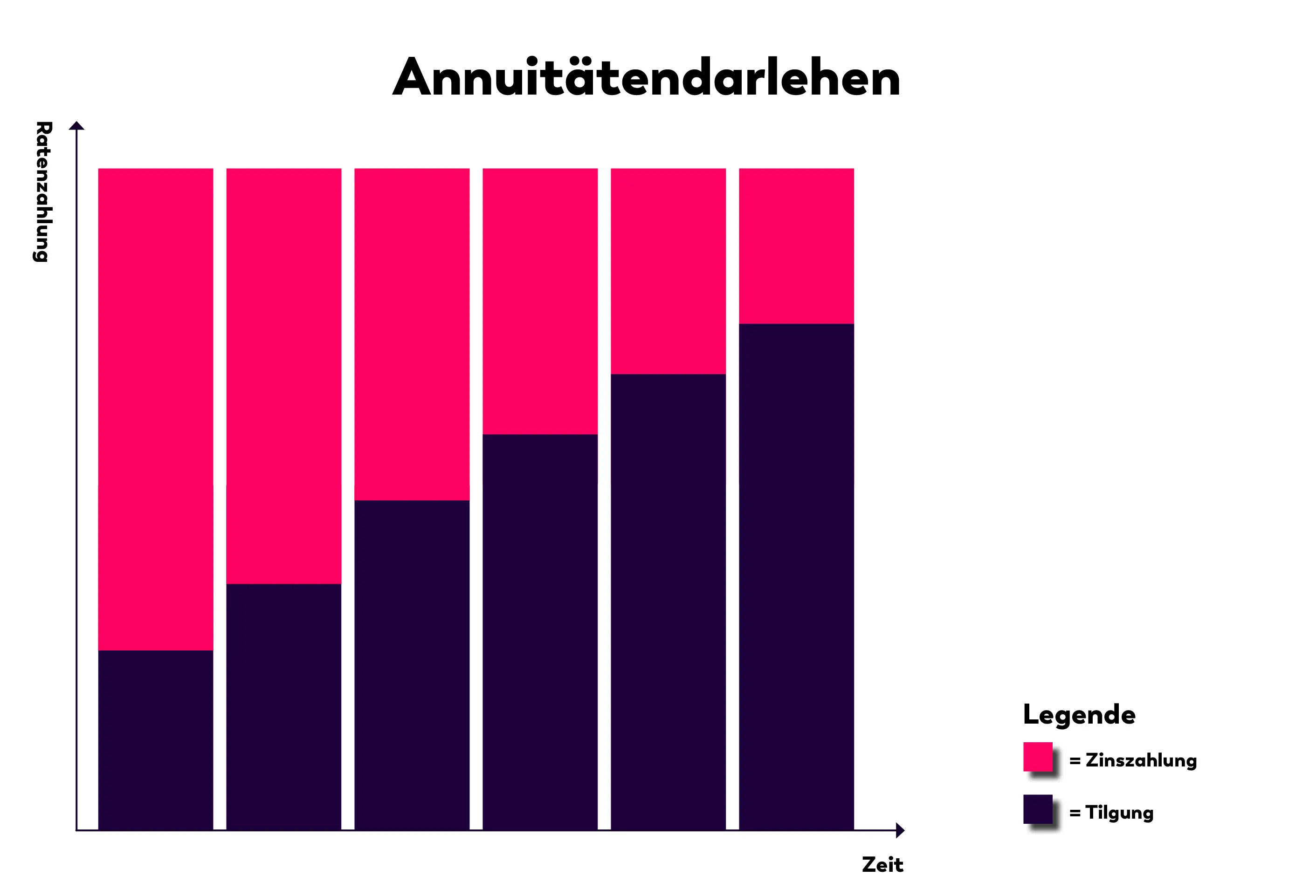 |
| Tilgungsdarlehen | 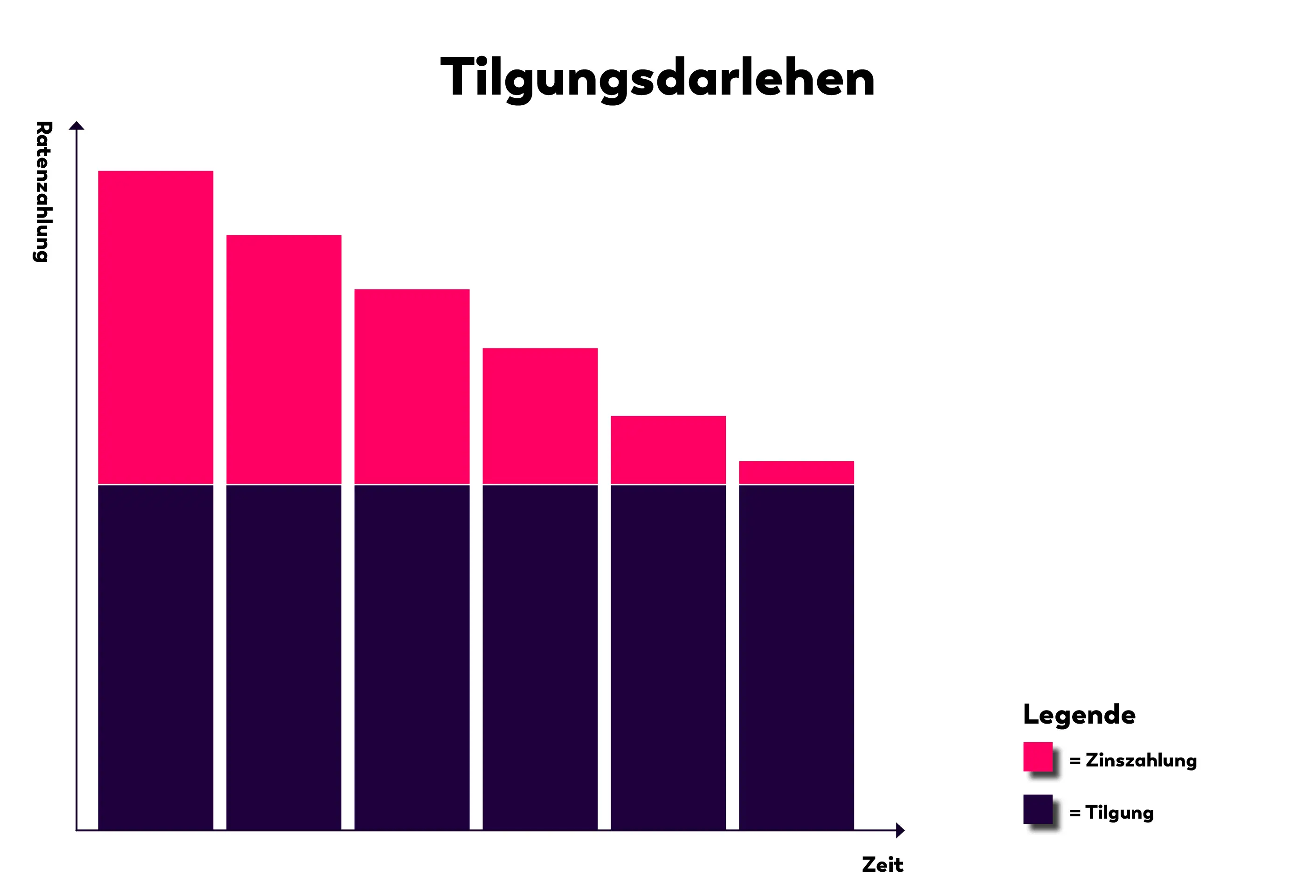 |
| Endfälliges Darlehen | 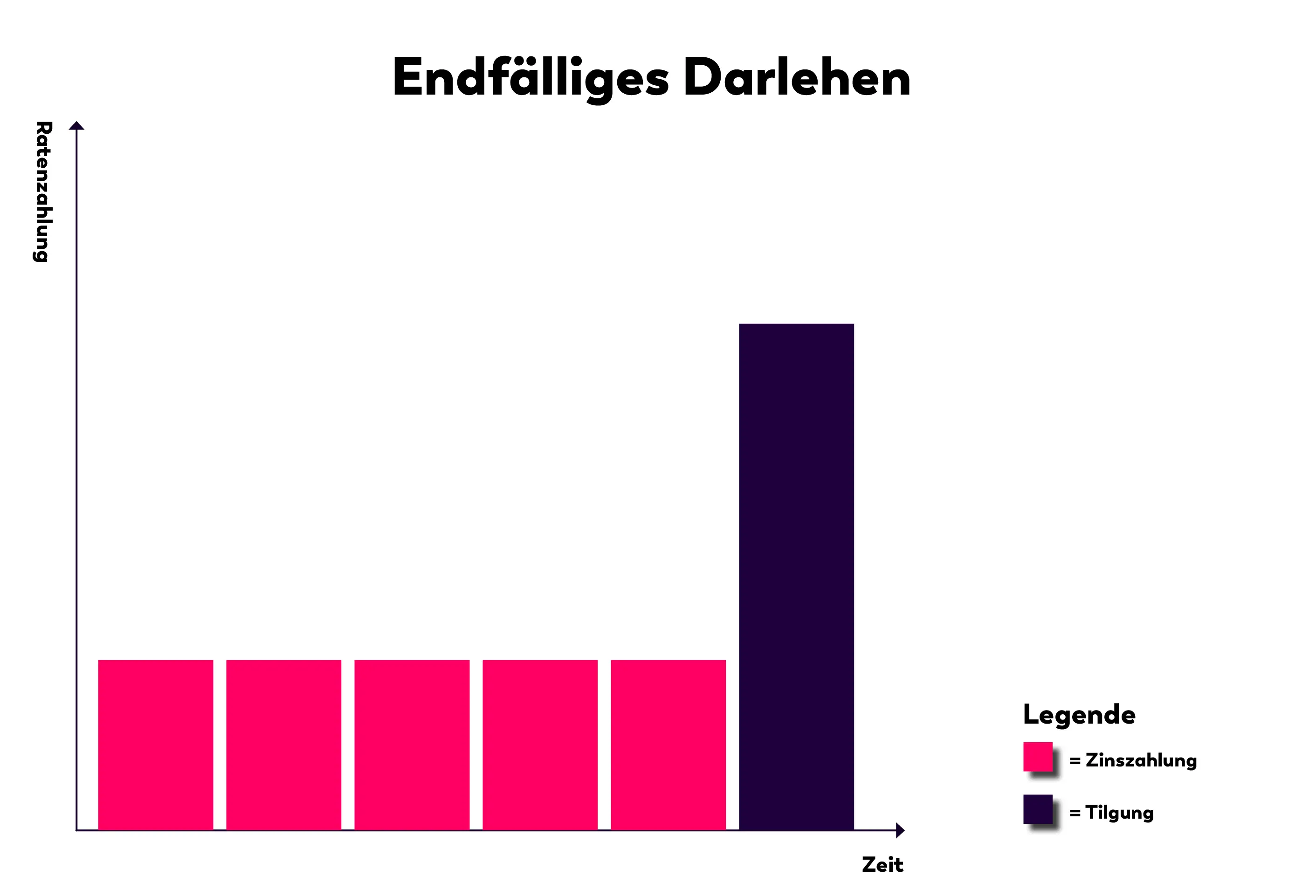 |