


Arbeiten mit Mietverträgen
Dieses Kapitel befasst sich mit dem generellen zum Anlegen und Bearbeiten eines Mietvertrags. Dieses Kapitel ist in folgende Abschnitte unterteilt:
- Mietpreisüberprüfung
- Mietvertrag anlegen
- Hinzufügen von Mietklassen bzw. Mietpaketen
- Hinzufügen von Konfigurationspaketen
- Hinzufügen von Mietgegenständen
- Artikel über den Schnellerfassungsassistenten hinzufügen
- Mietvorlagen
- Staffelmietvertrag basierend auf Vertragslänge erstellen
- Staffelmietvertrag basierend auf Abrechnungsperiode erstellen
- Zusatzvertrag anlegen
- Mietvertrag bearbeiten
- Mietvertrag freigeben
- Mietvertrag kopieren
- Mietvertrag migrieren
- Mietvertrag stornieren
- Mietvertrag archivieren
- Mietvertrag löschen
- Vertragsstatus
- Mietvertragshistorie
Mietpreisüberprüfung
Mithilfe der Mietpreisüberprüfung können Sie schnell geltende Mietpreise für Mietklassen und Mietpakete ermitteln und Kunden somit schnell und unkompliziert Auskunft über die zu erwartenden Kosten geben. Dies gilt sowohl für die allgemein festgesetzten Preise wie auch für kundenspezifische Preise inkl. Rabatten.
Gehen Sie zum Überprüfen von Mietpreisen wie folgt vor:
Hinweis
Um diese Funktion nutzen zu können, muss in der TRASER-Einrichtung Rental eine Dummykontaktnr. hinterlegt sein. Weitere Informationen hierzu erhalten Sie unter TRASER-Einrichtung Rental.
- Öffnen Sie die Seite Mietpreisüberprüfung über die Schnellsuche (ALT+Q).
- Es wird die Seite Mietpreisüberprüfung angezeigt. Im Feld Kontaktnr. ist der Dummykontakt automatisch hinterlegt.
- Wählen Sie in der Dropdownliste Mietklasse oder Mietpaket aus, ob Sie die Mietpreise für eine Mietklasse oder ein Mietpaket überprüfen möchten.
- Wählen Sie in der Dropdownliste Mietklasse bzw. Mietpaket die Option aus, für die Sie den Mietpreis überprüfen möchten.
- In der Tabelle im unteren Seitenbereich wird eine Übersicht über die einzelnen Mietklassen- und Mietpaketpositionen inklusive Preis-, Status- und Verbrauchsdaten angezeigt. Die nachfolgende Tabelle erläutert die einzelnen Spalten.
| Option | Beschreibung |
|---|---|
| Mietpreisbeschreibung | In dieser Spalte werden die einzelnen Positionen der Mietklasse bzw. des Mietpakets nach Zeile aufgeführt. |
| Preistyp | In dieser Spalte wird angegeben, zu welchem Zeitpunkt die jeweilige Zeile berechnet wird. |
| Verbrauchspreisnr. | Gibt an, welche Preiszeile für die Mietfakturierung verwendet wird. |
| Preisbasis | In dieser Spalte wird angegeben, zu welcher Preisbasis die Zeile berechnet wird. Sie können diesen Wert ändern, sofern eine andere Preisbasis in der jeweiligen Mietklasse bzw. im entsprechenden Mietpaket hinterlegt ist. |
| Anforderung | In dieser Spalte wird angegeben, ob die Mietklasse oder Mietpreiszeile Notwendig, Empfohlen oder Optional ist. Notwendig = Die Mietklasse oder Mietpreiszeile wird immer mit aufgenommen und kann nicht abgewählt werden. Empfohlen = Die Mietklasse oder Mietpreiszeile wird nicht automatisch mit aufgenommen, deren Verwendung ist jedoch von Vorteil. Optional = Die Mietklasse oder Mietpreistzeile wird automatisch mit aufgenommen, kann jedoch in einem Mietangebot, Mietvertrag oder Mietpaket abgewählt werden. |
| Menge | In dieser Spalte wird angegeben, wie viele Einheiten der ausgewählten Zeile zur Berechnung zugrunde gelegt werden. Wenn Sie diesen Wert ändern, nehmen auch die zugehörigen Zeilen der Mietklasse bzw. des Mietpakets den geänderten Wert an. Bei einem Wert ≥2 wird die Summe in der Spalte Zeilenpreis Ohne MwSt. bzw. Zeilenpreis Mit MwSt. automatisch berechnet. |
| VK-Preis Ohne MwSt. bzw. VK-Preis Mit MwSt. | In dieser Spalte wird der Mietpreis je Position mit der entsprechenden Preisbasis angegeben. Ist der Schieberegler Preise inkl. MwSt. aktiviert, lautet die Spaltenüberschrift VK-Preis Mit MwSt. und der Mietpreis wird inkl. der für den Debitor geltenden Mehrwertsteuer angezeigt. |
| Preiscode | Gibt die festgelegte Bezeichnung des Preiscodes an. |
| Wiederbeschaffungswert | Gibt den Wiederbeschaffungswert der Mietklasse an. Dieser kann in der Mietklassenkarte festgelegt werden ( Mietklasse anlegen). |
| Mietpreis vorhanden | In dieser Spalte wird angegeben, ob für diese Zeile ein kundenspezifischer Mietpreis besteht. Ist ein Kontrollkästchen aktiviert, ist ein debitorenabhängiger Mietpreis vorhanden, der vom Standardmietpreis abweichen kann. |
| Rabatt in % | In dieser Spalte wird der Rabatt angegeben, der für diese Zeile(n) hinterlegt ist. |
| Zeilenpreis Ohne MwSt. bzw. Zeilenpreis Mit MwSt. | In dieser Spalte wird der Gesamtmietpreis für die Zeile angegeben. Bei einer Menge = 1 entspricht der Zeilenpreis dem VK-Preis. Bei einer Menge ≥2 wird die entsprechende Summe angezeigt. Ist der Schieberegler Preise inkl. MwSt. aktiviert, lautet die Spaltenüberschrift Zeilenpreis Mit MwSt. und der Mietpreis wird inkl. der für den Debitor geltenden Mehrwertsteuer angezeigt. |
| Gesamtzeilenbetrag Ohne MwSt. bzw. Gesamtzeilenbetrag Mit MwSt. | In dieser Spalte wird der Gesamtmietpreis für die gesamte Mietperiode für die Zeile angegeben. Bei einer Menge = 1 entspricht der Zeilenpreis dem VK-Preis multipliziert mit der Vertragsdauer an. Bei einer Menge ≥2 wird die entsprechende Summe multipliziert mit der Vertragsdauer angezeigt. Ist der Schieberegler Preise inkl. MwSt. aktiviert, lautet die Spaltenüberschrift Gesamtzeilenbetrag Mit MwSt. und der Mietpreis wird inkl. der für den Debitor geltenden Mehrwertsteuer angezeigt. |
| Verbrauchsart | In dieser Spalte wird angegeben, welche Verbrauchsart für eine verbrauchsabhängige Abrechnung in der jeweiligen Zeile zugrunde gelegt wird. |
| Verbrauchsrechnungsart | In dieser Spalte wird angegeben, wie der Verbrauch abgerechnet wird. |
| Verbrauchsbetrag | In dieser Spalte wird angegeben, welcher Verbrauchsbetrag für die Berechnung zugrunde gelegt wird. |
| Einheitencode | In dieser Spalte wird der Einheitencode der Zeile angegeben. |
- Optional Wählen Sie in der Dropdownliste Debitorennr. einen Debitoren aus, wenn Sie kundenspezifische Preise anzeigen möchten. Die Tabelle zeigt anschließend die Mietpreise für den ausgewählten Debitor an. Hierbei werden abweichende Mietpreise und Mietrabatte des Debitors mit berücksichtigt.
- Optional Wählen Sie im Feld Überprüfungsdatum ein anderes Datum aus, um den Preis zu einem anderen Zeitpunkt in der Zukunft oder zeitlich begrenzte Rabatte zu berücksichtigen.
- Optional Aktivieren Sie den Schieberegler Preise inkl. MwSt., um die Mietpreise inkl. der für den Debitor geltenden Mehrwertsteuer anzuzeigen. Die Werte in den Spalten VK-Preis Ohne MwSt. bzw. VK-Preis Mit MwSt. und Zeilenpreis Ohne MwSt. bzw. Zeilenpreis Mit MwSt. werden entsprechend neu berechnet.
Informationen zum Status des Schiebereglers finden Sie in der Tabelle 'Schieberegler'. - Optional Klicken Sie auf Reservierung > Mietklassenreservierung, um eine Mietklassenreservierung mit den ausgewählten Parametern anzulegen.
- Es wird die Seite Bearbeiten - Mietreservierung geöffnet.
- Reservieren Sie die gewünschte Mietklasse wie im Kapitel Reservierung über Seite 'Mietreservierung' anlegen beschrieben.
Hinweis
Die Funktion der Mietklassenreservierung ist derzeit nur für Mietklassen verfügbar. Wenn Sie unter Mietklasse oder Mietpaket den Wert Mietpaket ausgewählt haben, wird der Menüpunkt Reservierung aus der Menüleiste entfernt.
- Optional Um bei Bedarf direkt aus der Mietpreisüberprüfung einen neuen Debitor bzw. Kontakt anzulegen, wählen Sie aus der Menüleiste Neu > Neuer Kontakt bzw. Neu > Neuer Debitor.
- Bestätigen Sie das nachfolgende Dialogfenster mit Ja.
- Eine neue Kontakt- bzw. Debitorkarte wird geöffnet.
Mietvertrag anlegen
In diesem Abschnitt wird beschrieben, wie Sie einen Mietvertrag ohne vorheriges Mietangebot anlegen. Falls Sie einen Mietvertrag aus einem bestehenden Mietangebot erstellen möchten, befolgen Sie die Anweisungen im Abschnitt Mietangebot in Mietvertrag umwandeln.
Gehen Sie zum Anlegen eines Mietvertrags wie folgt vor:
- Öffnen Sie die Seite Mietverträge über die Schnellsuche (ALT+Q).
- Es wird eine Liste aller Mietverträge angezeigt.
- Klicken Sie auf Neu.
- Es wird eine leere Eingabemaske für einen Mietvertrag geöffnet.
Tipp
Ein Mietvertrag kann auch direkt über die Debitorenkarte angelegt werden. Gehen Sie hierzu wie folgt vor:
- Öffnen Sie die Seite Debitoren über die Schnellsuche (ALT+Q).
- Es wird eine Liste aller Debitoren angezeigt.
- Wählen Sie den Debitor aus, für den Sie einen Mietvertrag anlegen möchten.
- Klicken Sie unter Neuer Beleg auf Neuer Mietvertrag.
- Es wird eine Eingabemaske für einen Mietvertrag geöffnet, bei dem das Feld Debitorenname bereits ausgefüllt ist.
- Füllen Sie die Felder in den Inforegistern Allgemein und Rechnungsdetails anhand der Vorgaben in der nachfolgenden Tabelle aus, um einen Mietvertrag anzulegen.
| Inforegister | Option | Beschreibung |
|---|---|---|
| Allgemein | Debitorennr. | Wählen Sie hier die Nummer des Debitors für den Mietvertrag aus. Das Feld Debitorenname wird automatisch ausgefüllt. Die Mietvertragsnummer wird automatisch vergeben (s. Kopfzeile) und kann nicht geändert werden. Das Feld Kontakt wird automatisch ausgefüllt. |
| Startdatum Vertrag | Wählen Sie hier das Datum für den Beginn der Mietperiode aus, indem Sie auf das Kalendersymbol klicken. | |
| Gewünschtes Startdatum Mietperiode | Wählen Sie hier das Datum für den vom Debitor gewünschten Beginn der Mietperiode aus, indem Sie auf das Kalendersymbol klicken. Dieses Datum wird in Verbindung mit dem Vorauss. Enddatum Vertrag auch für die Berechnung des Mietpreises verwendet. Das Startdatum der Mietperiode darf nicht vor dem Vertragsstartdatum liegen. | |
| Vorauss. Vertragsdauer (Tage) | Optional Geben Sie hier ein, wie lange die Mietperiode andauert (mindestens 1 Tag). Bestätigen Sie die Eingabe mit der TAB-Taste, wird das Feld Vorauss. Enddatum Vertrag automatisch ausgefüllt. Tragen Sie eine ganze Zahl als Wert direkt gefolgt von der Einheit ein, z. B. 5T entspricht 5 Tagen inkl. Wochenende und Feiertagen oder 1M entspricht 1 Monat. Die Werte werden automatisch in Tage umgerechnet. Folgende Einheiten sind möglich: T = Tag WT = Werktag W = Woche M = Monat Q = Quartal J = Jahr |
|
| Vorauss. Enddatum Vertrag | Wählen Sie hier das Datum für das Ende der Mietperiode aus, indem Sie auf das Kalendersymbol klicken. Haben Sie bereits unter 'Vorauss. Vertragsdauer (Tage)' einen Wert eingegeben, ist dieses Feld ggf. bereits ausgefüllt. | |
| Erstes Rechnungsintervall | Erstes Rechnungsintervall (Tage)/Mindestmiete bis (Tage) | Je nachdem, welcher Wert im Feld Erstes Rechnungsintervall Option ausgewählt wurde, kann in diesem Feld angegeben werden, nach wie vielen Tagen die erste Rechnung an den Kunden gestellt werden soll bzw. wie lange die Mindestmietdauer sein soll, die auf jeden Fall in Rechnung gestellt wird, auch wenn alle Mietgegenstände vorzeitig zurückgegeben werden. Wird hier eine Zahl eingetragen, wird automatisch das entsprechende Datum im Feld Erstes Rechnungsdatum bzw. Enddatum Mindestmiete auf Basis des Startdatums des Vertrags berechnet. |
| Erstes Rechnungsintervall Option | In diesem Feld können Sie auswählen, ob Sie ein Intervall unabhängig von der eingestellten Rechnungsfrequenz im Mietvertrag einrichten möchten, nach dem automatisch die erste Rechnung an den Kunden gestellt wird (Option Erstes Rechnungsintervall) oder ob Sie eine Mindestmietdauer einrichten möchten, die dem Kunden immer in Rechnung gestellt wird, auch wenn alle Mietgegenstände vorzeitig zurückgegeben werden (Option Mindestmietdauer). Je nachdem, welche Option Sie auswählen, ändern sich die Benennungen des darüber und darunter liegenden Feldes. Wenn Sie dieses Feld leer lassen, wird die im Mietvertrag eingerichtete Rechnungsfrequenz angewendet. Weitere Informationen zu diesen Optionen finden Sie in den Bereichen Erstes Rechnungsintervall festlegen bzw. Mindestmietdauer festlegen. | |
| Erstes Rechnungsdatum/Enddatum Mindestmiete | Je nachdem, welcher Wert im Feld Erstes Rechnungsintervall Option ausgewählt wurde, kann in diesem Feld das Datum angegeben werden, an dem die erste Rechnung an den Kunden gestellt werden soll bzw. bis zu dem die Mindestmietdauer gelten soll, die auf jeden Fall in Rechnung gestellt wird, auch wenn alle Mietgegenstände vorzeitig zurückgegeben werden. | |
| Benutzerdefinierten Kalender aktualisieren | Erstellen Sie hier einen vertragsspezifischen Kalender, in diesem können Sie bestimmten Tagen eine Beschreibung hinzufügen oder diese als Feiertag markieren. Als Standard wird der eingerichtete Basiskalender genommen. Für Feiertage wird als Referenz das Land des Debitors verwendet, sofern in der Einrichtung aktiviert. Informationen zum Anlegen eines Basiskalenders finden Sie unter Basiskalender einrichten. Sie können alternativ auch auf der Debitorenkarte im Feld Mietkalender einen Kalender hinterlegen. Die darin eingetragenen Feiertage werden dann automatisch in den benutzerdefinierten Kalender des Mietvertrags übernommen, sobald der Debitor im Mietvertrag ausgewählt wird. |
|
| Auftragsart | Wählen Sie hier die Serviceauftragsart aus, die für den Mietvertrag zugrunde gelegt werden soll. Bei der ausgewählten Serviceauftragsart müssen die Kontrollkästchen Verkauf und Vermietung aktiviert sein, damit die Auftragsart für einen Mietvertrag verwendet werden kann. Informationen zur Einrichtung von Auftragsarten finden Sie unter Auftragsarten einrichten und Auftragsarten für den Bereich Miete einrichten. |
|
| Interner Vertrag | Referenz Dieser Schieberegler wird aktiviert, wenn Sie unter Auftragsart eine entsprechende Auftragsart auswählen (zum Status des Schiebereglers s. Tabelle 'Schieberegler'). Bei der Auftragsart müssen die Kontrollkästchen Vermietung und Interne Verrechnung aktiviert sein. Außerdem muss ein interner Debitor angelegt sein. Informationen zum Einrichten eines internen Debitors finden Sie unter Interne Verrechnung einrichten. Informationen zum Status des Schiebereglers finden Sie in der Tabelle 'Schieberegler'. |
|
| Status Vertrag | Referenz In diesem Feld wird der Vertragsstatus angegeben. Je nach Status sind unterschiedliche Vertragsaktionen möglich. Bei einem neuen Vertrag ist der Standardwert Offen. |
|
| Status Unterschrift | Referenz In diesem Feld wird der Unterschriftenstatus angegeben. Erst wenn der Mietvertrag unterschrieben ist, kann der Mietauftrag gestartet werden. | |
| Offener Zusatzvertrag vorhanden | Referenz Dieser Schieberegler wird aktiviert, wenn ein offener Zusatzvertrag besteht. Ein offener Zusatzvertrag ist noch nicht aktiviert. Weitere Informationen zu Zusatzverträgen finden Sie unter Zusatzvertrag anlegen. Informationen zum Status des Schiebereglers finden Sie in der Tabelle 'Schieberegler'. |
|
| Aktive Zusatzverträge | Referenz In diesem Feld wird angegeben, wie viele Zusatzverträge aktiviert sind. Ein aktivierter Zusatzvertrag ist nicht mehr offen, sondern bereits in Ausführung. Weitere Informationen zu Zusatzverträgen finden Sie unter Zusatzvertrag anlegen. |
|
| Servicebelegnr. | In diesem Feld wird die zugehörige Belegnummer angezeigt, wenn der Mietvertrag mit einem Serviceauftrag verknüpft ist. Weitere Informationen zur Erstellung von Mietverträgen aus Serviceaufträgen finden Sie hier. |
|
| Kontakt | Referenz Dieses Feld wird automatisch ausgefüllt, wenn Sie unter Debitorenname einen Debitor auswählen. Der Kontakt kann nachträglich geändert werden, indem Sie auf die Schaltfläche mit den drei Punkten klicken. | |
| Lieferung | Anlieferungsdatum Präfix | In diesem Feld können Sie eintragen, ob die Vertragsgegenstände bis zu einem bestimmten Datum oder ab einem bestimmten Datum oder zu einem festen Datum angeliefert werden sollen. Dieses Präfix bezieht sich auf den gesamten Mietvertrag. Dieses Präfix kann später in den Vertragszeilen pro Zeile individuell angepasst werden. |
| Anlieferungsdatum | In diesem Feld können Sie das gewünschte Lieferdatum für die Übergabe der Vertragsobjekte eintragen. | |
| Anlieferungszeit Präfix | In diesem Feld können Sie eintragen, ob die Vertragsgegenstände bis zu einer bestimmten Zeit oder ab einer bestimmten Zeit angeliefert werden sollen. Dieses Präfix bezieht sich auf den gesamten Mietvertrag. Dieses Präfix kann später in den Vertragszeilen pro Zeile individuell angepasst werden. | |
| Anlieferungszeit | In diesem Feld können Sie eintragen, zu welcher Zeit die Vertragsgegenstände beim Kunden angeliefert werden soll. Diese Zeit bezieht sich auf den gesamten Mietvertrag. Diese Zeit kann später in den Vertragszeilen pro Zeile individuell angepasst werden. | |
| Zustellercode | In diesem Feld können Sie einen Zustellercode angeben, mit dem der Mietgegenstand voraussichtlich ausgeliefert wird. | |
| Lief. an | Wählen Sie in dieser Dropdownliste aus, an welche Adresse die Produkte im Mietbeleg geliefert werden sollen. Standardmäßig wird die Adresse des für den im Mietvertrag ausgewählten Debitors verwendet. Wenn Sie Adresse Debitor auswählen, können Sie die Adresse eines anderen Debitors auswählen. Die Lieferadresse wird auf den entsprechenden Belegen automatisch eingetragen. Wenn Sie Alternative Lieferadresse auswählen, können Sie eine neue Lieferadresse anlegen. | |
| Name | Geben Sie hier den Namen des Empfängers an, an den die Produkte im Mietbeleg geliefert werden sollen. | |
| Name 2 | Geben Sie hier zusätzliche Namensinformationen an. | |
| Adresse | Geben Sie hier die Adresse an, an den die Produkte im Mietbeleg geliefert werden sollen. | |
| Adresse 2 | Geben Sie hier zusätzliche Adressinformationen an. | |
| PLZ-Code | Geben Sie hier die Postleitzahl an. Ist die Postleitzahl im System hinterlegt, wird der Ort automatisch eingetragen. | |
| Ort | Geben Sie hier den Ort an, an den die Produkte im Mietbeleg geliefert werden sollen. | |
| Land/Region | Geben Sie hier das Land bzw. die Region an, in das bzw. in die die Produkte im Mietbeleg geliefert werden sollen. Wenn für dieses Land bzw. diese Region eine alternative Umsatzsteuer-ID hinterlegt ist, wird ein Dialogfenster angezeigt, in dem Sie die Änderung der Umsatzsteuer-ID bestätigen können. | |
| Objektzeilen | In der Tabelle dieses Inforegisters werden die einzelnen Mietpositionen aufgeführt. Außerdem dient dieses Inforegister dem Durchlaufen der einzelnen Vertragsphasen. Dieser Bereich wird erst aktiviert, wenn der Status Vertrag = Aktiv ist. Weitere Informationen zu den Vertragsphasen finden Sie unter Vertragsstatus. |
|
| Kontakte Vertrag | In der Tabelle dieses Inforegisters haben Sie die Möglichkeit, mehrere Kontakte zu hinterlegen. Dadurch hat der Sachbearbeiter die Möglichkeit, einen anderen Ansprechpartner anzurufen, falls der Hauptkontakt nicht erreichbar ist. Weitere Informationen zum Hinterlegen von Kontakten finden Sie hier. | |
| Zeilenpreis | Wiederbeschaffungswert (gesamt) | In diesem Feld wird der Wiederbeschaffungswert von allen Zeilen des Mietvertrags angezeigt (Menge * Wiederbeschaffungswert). |
| Wiederbeschaffungswert % | In diesem Feld wird der Prozentsatz des Wiederbeschaffungswerts für den gesamten Mietvertrag eingetragen. Dieser Wert wird auf alle Mietklassenzeilen angewendet, bei denen das Kontrollkästchen in der Spalte Manueller Preis deaktiviert ist. | |
| Zeilen | Dieser Bereich wird in den weiteren Schritten und Abschnitten unterhalb dieser Tabelle beschrieben. Eine Übersicht über die einzelnen Spalten finden Sie im Abschnitt Assistent für das Hinzufügen von Mietklassen. | |
| Objektattribute | In dieser Tabelle werden die Attribute angezeigt, die einer Mietklasse zugewiesen wurden. Weitere Informationen zum Zuweisen von Attributen finden Sie hier. Aktivieren Sie bei Bedarf das Kontrollkästchen in der Spalte Im Protokoll drucken, wenn die Attribute im gedruckten Protokoll enthalten sein sollen. Deaktivieren Sie das Kontrollkästchen, wenn die Attribute nicht im gedruckten Protokoll enthalten sein sollen. | |
| Zusatzvereinbarungen | In der Tabelle dieses Inforegisters werden die Zusatzvereinbarungen für diesen Mietvertrag angezeigt. Weitere Informationen zum Hinzufügen von Zusatzvereinbarungen finden Sie hier. | |
| Rechnungsdetails | Rechnungsfrequenz | Wählen Sie hier die Häufigkeit der Rechnungsstellung aus. Standardmäßig wird der in der TRASER-Einrichtung Rental angegebene Wert übernommen. Weitere Informationen zum Festlegen der Rechnungsfrequenz finden Sie unter Rechnungsfrequenz festlegen. |
| Verträge kombinieren | Optional Aktivieren Sie diesen Schieberegler, wenn der Vertrag in Form einer Sammelrechnung fakturiert werden soll. Alle Verträge mit dem selben Debitor, bei denen dieser Schieberegler aktiviert ist, werden je Fakturierungsintervall in einer Sammelrechnung zusammengefasst. | |
| Währungscode | Optional Wählen Sie in dieser Dropdownliste den Währungscode für den Vertrag aus, falls er von der inländischen Währung abweicht. | |
| Preise inkl. MwSt. | Optional Aktivieren Sie diesen Schieberegler, wenn die Preise im Mietvertrag inkl. der gesetzlichen Mehrwertsteuer angegeben werden sollen. Informationen zum Status des Schiebereglers finden Sie in der Tabelle 'Schieberegler'. Wenn Sie eine (Service-)Auftragsart verwenden, bei der diese Option bereits aktiviert ist, wird dieser Schieberegler automatisch aktiviert. Weitere Informationen hierzu finden Sie im Kapitel Auftragsarten für den Bereich Miete. |
|
| MwSt.-Geschäftsbuchungsgruppe | Wählen Sie in dieser Dropdownliste die Mehrwertsteuer-Buchungsgruppe aus, die für Geschäfte verwendet werden soll. | |
| Zlg.-Bedingungscode | Geben Sie hier ein, nach wie vielen Tagen das Fälligkeitsdatum einer Rechnung eintritt. Auch Skontodatum und Skontobetrag werden von diesem Wert beeinflusst. Tragen Sie eine ganze Zahl als Wert direkt gefolgt von der Einheit ein, z. B. 5T entspricht 5 Tagen inkl. Wochenende und Feiertagen oder 1M entspricht 1 Monat. Folgende Einheiten sind möglich: T = Tag WT = Werktag W = Woche M = Monat Q = Quartal J = Jahr |
|
| Shortcutdimensionscode 1 | Optional Geben Sie hier den Code für die Shortcutdimension 1 ein. | |
| Shortcutdimensionscode 2 | Optional Geben Sie hier den Code für die Shortcutdimension 2 ein. | |
| In Stapelfakturierung überspringen | Optional Wenn Sie diesen Schieberegler aktivieren, wird der Mietvertrag in der Stapelfakturierung übersprungen und Sie können die Schlussrechnung für diesen Mietvertrag manuell abarbeiten. Dies kann beispielsweise nützlich sein, wenn das Mietenddatum bereits gebucht wurde, aber die Schlussrechnung noch nicht geschrieben werden soll. | |
| Stapelsatz überspringen von Name | In diesem Feld wird vom System automatisch hinterlegt, wer das Überspringen im Feld In Stapelfakturierung überspringen festgelegt hat. | |
| Abrechnung | Rech. an | Wählen Sie in dieser Dropdownliste aus, an wen die Rechnung ausgestellt wird. Standardmäßig wird die Adresse des für den im Mietvertrag ausgewählten Debitors verwendet. Wenn Sie Anderer Debitor auswählen, wird die Rechnung an einen abweichenden Debitor ausgestellt. Wenn Sie Benutzerdefinierte Adresse auswählen, können Sie eine abweichende Empfängeradresse für den im Mietvertrag ausgewählten Debitor angeben. Dadurch wird die im System hinterlegte Adresse des Debitors nicht überschrieben. |
| Außenhandel | EU-Dreiecksgeschäft | Optional Aktivieren Sie diesen Schieberegler, wenn die Transaktion mit einem Handel mit einem Dritten innerhalb der EU verknüpft ist. |
| Ursprungsregion | Optional Geben Sie hier die Ursprungsregion der Debitor- oder Kreditoradresse für INTRASTAT-Berichte an. | |
| Allgemeine Geschäftsbedingungen | Optional Wählen Sie hier aus, für welche Belegzeilennummern im Inforegister Zeile welcher AGB-Text bzw. -Code verwendet werden soll. Dieser Bereich kann nur geändert werden, wenn der Status Vertrag = Offen ist. Weitere Informationen zur Erstellung von AGB-Texten finden Sie unter Vertrags- und AGB-Texte erstellen. |
- Alle Änderungen werden automatisch gespeichert.
- Klicken Sie zum Hinzufügen von Posten zum Mietvertrag im Bereich Zeilen auf Verwalten > Mietklasse hinzufügen.
Möglicherweise müssen Sie auf 'Weitere Optionen' klicken, damit die Option Verwalten angezeigt wird.
Tipp
Sie können eine neue Mietvertragszeile auch im Mietvertragskopf über Vertrag > Mietklasse hinzufügen anlegen.
- Es wird der Assistent für das Hinzufügen von Mietklassen geöffnet.
Hinzufügen von Mietklassen bzw. Mietpaketen
Assistent für das Hinzufügen von Mietklassen/Mietpaketen – Schritt 1
Der obere Bereich des Assistenten ist für das Filtern der Mietklassen bzw. Mietpakete vorgesehen. Im unteren Bereich des Assistenten werden Ihnen die gefilterten Ergebnisse angezeigt. Im Inforegister Lagerortinformation wird Ihnen die verfügbare Menge des Objekts am jeweiligen Lagerort angezeigt.
Um eine Mietklasse hinzuzufügen, gehen Sie wie folgt vor:
- Wählen Sie unter Mietklasse/Mietpaket die Option Mietklasse aus.
- Optional Wählen Sie im Objektart-Filter für Mietklasse die gewünschte Mietklassenart (Serviceartikel, Artikel, Ressource oder Service) aus, um die angezeigten Ergebnisse weiter einzugrenzen.
- Optional In der Spalte Verknüpfte Mietklassen vorhanden können Sie sehen, ob verknüpfte Mietklassen vorhanden sind. Wenn Ja, können Sie durch einen Klick in das entsprechende Feld ein Fenster öffnen, in dem die verknüpften Mietklassen angezeigt werden. Verknüpfte Mietklassen werden automatisch dem Mietbeleg hinzugefügt.
- Geben Sie in die Spalte Ausgewählte Menge die gewünschte Menge an. Das Feld Ausgewählte Einheit wird automatisch ausgefüllt.
Es muss ein Wert ≥1,00 eingegeben werden, damit die Mietklasse übernommen wird. - Optional Ändern Sie bei Bedarf die Ausgewählte Einheit, indem Sie in der entsprechenden Zeile eine für diese Mietklasse hinterlegte Einheit aus der Dropdownliste auswählen. Weitere Informationen zum Hinterlegen einer alternativen Einheit für eine Mietklasse finden Sie "hier".
Tipp
Sie können die benötigte Menge einer Mietklasse mit einer festen Größe automatisch berechnen lassen. Klicken Sie dazu in die gewünschte Mietklassenzeile und anschließend in der Menüleiste auf Einheitenrechner. Diese Option wird nur für Mietklassen der Objektart=Artikel angezeigt. Geben Sie anschließend die erforderlichen Werte im Dialogfenster ein. Die Ausgewählte Menge wird anschließend automatisch aktualisiert.
Um diese Funktion nutzen zu können, muss an der Mietklasse eine Berechnungseinheit hinterlegt sein. Mehr Informationen hierzu finden Sie im Abschnitt
"Alternative.
- Optional Wählen Sie in der Spalte Ausgewählter Rechnungskalender einen Rechnungskalender aus.
Informationen zum Anlegen eines Rechnungskalenders finden Sie unter "Basiskalender. - Wenn Sie die gewünschte(n) Mietklasse(n) ausgewählt haben, klicken Sie auf Weiter.
- Es wird der zweite Schritt des Assistenten für das Hinzufügen von Mietklassen angezeigt.
Um stattdessen ein Mietpaket hinzuzufügen, gehen Sie wie folgt vor:
- Wählen Sie unter Mietklasse/Mietpaket die Option Mietpaket aus.
- Um ein Mietpaket hinzuzufügen, aktivieren Sie das Kontrollkästchen in der Spalte Ausgewählt.
Hinweis
Wenn Sie eine als Optional gekennzeichnete Mietklasse in einem Mietpaket deaktivieren, werden die zugehörigen Preiszeilen der Mietklasse ebenfalls deaktiviert und ausgeblendet.
-
Optional Wählen Sie in der Spalte Ausgewählter Rechnungskalender einen Rechnungskalender aus.
Informationen zum Anlegen eines Rechnungskalenders finden Sie unter "Basiskalender. -
Wenn Sie die gewünschten Pakete ausgewählt haben, klicken Sie auf Weiter.
-
Es wird der zweite Schritt des Assistenten für das Hinzufügen von Mietklassen angezeigt.
Assistent für das Hinzufügen von Mietklassen – Schritt 2
In diesem Schritt können Sie Zusatzerlöse für die zuvor ausgewählten Mietklassen bzw. Mietpakete aus- oder abwählen. Zusatzerlöse werden direkt für eine Mietklasse hinterlegt (siehe auch "Anlegen ).
- Aktivieren Sie das Kontrollkästchen in der Spalte Ausgewählt für alle Preiszeilen, die Sie in den Mietvertrag übernehmen möchten. Deaktivieren Sie ggf. Preiszeilen, die nicht in den Mietvertrag übernommen werden sollen.
Hinweis
Preiszeilen mit der Anforderung Notwendig können nicht abgewählt werden.
Zusatzerlöse mit Erlösartikelnr.=VERSICHERUNG sind automatisch abgewählt, wenn der im Mietvertrag angegebene Debitor
"als. Um Versicherungszeilen dennoch in den Mietvertrag zu übernehmen, aktivieren Sie das Kontrollkästchen der entsprechenden Preiszeile und bestätigen Sie das Dialogfenster mit Ja.
Tipp
Um die Auswahl der Mietklassen bzw. Mietpakete zu überarbeiten, klicken Sie auf Zurück.
Um die ausgewählten Mietklassen bzw. Mietpakete direkt in den Mietbeleg zu übernehmen, ohne die weiteren Schritte des Assistenten anzuzeigen, klicken Sie auf Hinzufügen. Der Assistent wird anschließend neu gestartet.
- Wenn Sie die gewünschten Preiszeilen ausgewählt haben, klicken Sie auf Weiter.
- Es wird der dritte Schritt des Assistenten für das Hinzufügen von Mietklassen angezeigt.
Assistent für das Hinzufügen von Mietklassen – Schritt 3
In diesem Schritt können Sie Vertragskomponenten für die zuvor ausgewählten Mietklassen bzw. Mietpakete aus- oder abwählen. Vertragskomponenten werden direkt für eine Mietklasse hinterlegt (siehe auch "Vertragskomponenten ). Wenn keine Vertragskomponenten für diese Mietklasse bzw. das Mietpaket hinterlegt wurden, wird dieser Schritt übersprungen.
- Aktivieren Sie das Kontrollkästchen in der Spalte Ausgewählt für alle Vertragskomponenten, die Sie in den Mietvertrag übernehmen möchten. Deaktivieren Sie ggf. Vertragskomponenten, die nicht in den Mietvertrag übernommen werden sollen.
Hinweis
Vertragskomponenten mit der Anforderung Notwendig können nicht abgewählt werden.
Tipp
Um die Auswahl der Preiszeilen zu überarbeiten, klicken Sie auf Zurück.
Um die ausgewählten Mietklassen bzw. Mietpakete direkt in den Mietbeleg zu übernehmen, ohne die weiteren Schritte des Assistenten anzuzeigen, klicken Sie auf Hinzufügen. Der Assistent wird anschließend neu gestartet und der erste Schritt wird angezeigt.
- Wenn Sie die gewünschten Vertragskomponenten ausgewählt haben, klicken Sie auf Weiter.
- Es wird der vierte Schritt des Assistenten für das Hinzufügen von Mietklassen angezeigt.
Assistent für das Hinzufügen von Mietklassen – Schritt 4
In diesem Schritt können Sie Vertragstexte für die zuvor ausgewählten Mietklassen bzw. Mietpakete aus- oder abwählen. Vertragstexte werden direkt für eine Mietklasse hinterlegt (siehe auch "Vertragstexte ). Wenn keine Vertragstexte für diese Mietklasse bzw. das Mietpaket hinterlegt wurden, wird dieser Schritt übersprungen.
- Aktivieren oder deaktivieren Sie das Kontrollkästchen in der Spalte Ausgewählt für alle Vertragstexte, die Sie in den Mietvertrag übernehmen möchten. Deaktivieren Sie ggf. Vertragstexte, die nicht in den Mietvertrag übernommen werden sollen.
Hinweis
Vertragstexte mit der Anforderung Notwendig können nicht abgewählt werden.
Tipp
Um die Auswahl der Vertragskomponenten zu überarbeiten, klicken Sie auf Zurück.
Um die ausgewählten Mietklassen bzw. Mietpakete direkt in den Mietbeleg zu übernehmen, ohne die weiteren Schritte des Assistenten anzuzeigen, klicken Sie auf Hinzufügen. Der Assistent wird anschließend neu gestartet und der erste Schritt wird angezeigt.
- Wenn Sie die gewünschten Vertragstexte ausgewählt haben, klicken Sie auf Weiter.
Hinweis
Wenn es sich bei der hinzuzufügenden Mietklasse um eine verknüpfte Mietklasse handelt, kann im nächsten Schritt die verknüpfte Mietklasse ebenfalls hinzugefügt oder abgewählt werden. Ein Abwählen ist nur möglich, wenn es sich nicht um eine notwendige Mietklasse handelt. Soll die verknüpfte Mietklasse ebenfalls hinzugefügt werden, können im Anschluss die hinterlegten Zusatzerlöse, Vertragskomponenten und Vertragstexte der verknüpften Mietklasse an- oder abgewählt werden.
Verknüpfte Mietklassen sind in den Zeilen des Mietvertrags an einer Einrückung unterhalb der Hauptmietklasse zu erkennen.
Zudem ist das Kontrollkästchen in der Spalte Verknüpft mit Mietzeile aktiviert.
Wird die Hauptmietklasse nachträglich aus den Vertragszeilen gelöscht, bleibt die verknüpfte Mietklasse als eigenständige Mietklasse in den Vertragszeilen bestehen.
- Es wird der fünfte Schritt des Assistenten für das Hinzufügen von Mietklassen angezeigt.
Assistent für das Hinzufügen von Mietklassen – Schritt 5
- Der Assistent für das Hinzufügen von Mietklassen ist abgeschlossen.
- Klicken Sie auf Schließen, um das Fenster zu schließen.
- Optional Sie können den Assistenten für das Hinzufügen von Mietklassen auch neu starten, indem Sie auf Neu Starten klicken. Die vorherigen Eingaben wurden in den Beleg übernommen und der erste Schritt des Assistenten für das Hinzufügen von Mietklassen wird angezeigt.
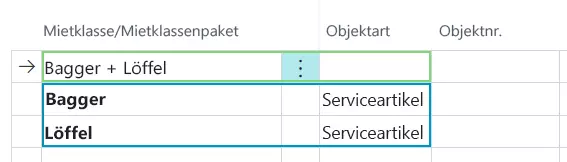
- Im Mietvertrag werden Mietpakete (grün) und Mietklassen (blau) wie folgt dargestellt:
- Optional Fügen Sie einzelnen Mietklassen einen Rabatt hinzu. Informationen zum Hinzufügen von Mietrabatten finden Sie unter Mietrabatte.
- Optional Fügen Sie Zusatzerlöse hinzu. Informationen zum Hinzufügen von Zusatzerlösen finden Sie unter Zusatzerlöse hinzufügen.
- Optional Weisen Sie einer Zeile eine spezifische Objektnummer zu. Informationen zum Zuweisen einer spezifischen Objektnummer finden Sie unter Zeilen eine spezifische Objektnummer zuweisen.
- Optional Ändern Sie bei Bedarf die Einheit der Mietklasse über die Spalte Einheitencode (Auslieferung) im Inforegister Zeilen. Wählen Sie dazu aus der Liste die für diese Mietklasse hinterlegte Einheit aus. Dies ist nur für Artikel möglich. Weitere Informationen zum Hinterlegen einer alternativen Einheit für eine Mietklasse finden Sie hier.
- Optional Prüfen Sie vor dem Freigeben und Drucken des Vertrags ggf. die Verfügbarkeit der gewählten Mietklassen. Informationen hierzu finden Sie im Abschnitt Verfügbarkeit von Posten prüfen.
- Optional Um eine Mietklassenkarte bzw. Mietpaketkarte direkt aus dem Mietvertrag heraus aufzurufen, markieren Sie die gewünschte Mietklasse im Bereich Zeilen und wählen Verwalten > Mietklasse bzw. Mietpaket aus der Menüleiste.
- Der Mietvertrag ist nun fertig und kann freigegeben werden.
Hinzufügen von Konfigurationspaketen
Sie können statt Mietklassen auch Konfigurationspakete zum Mietvertrag hinzufügen. Mehr Informationen zum Einrichten von Konfigurationspaketen finden Sie hier.
- Klicken Sie zum Hinzufügen von Konfigurationspaketen zum Mietvertrag im Inforegister Zeilen auf Verwalten > Konfiguration hinzufügen.
Möglicherweise müssen Sie auf 'Weitere Optionen' klicken, damit die Option Verwalten angezeigt wird. - Der Konfigurationsassistent wird geöffnet, der alle angelegten Konfigurationspakete anzeigt.
- Um ein Konfigurationspaket auszuwählen, aktivieren Sie in der Zeile des Konfigurationspakets das Kontrollkästchen Ausgewählt.
- Klicken Sie auf Weiter.
- Eine Liste der in dem Konfigurationspaket enthaltenen Mietklassen wird angezeigt.
- Tragen Sie für die Mietklassen, die Sie zum Vertrag hinzufügen möchten, eine Menge im Feld Ausgewählte Menge ein. Falls Sie Mietklassen mit einer festgelegten Einheit hinzufügen möchten und unsicher sind, welche Menge benötigt wird, können Sie diese automatisch berechnen lassen. Klicken Sie dazu in der Menüleiste auf Einheitenrechner und geben Sie die entsprechenden Werte im Dialogfenster ein. Die Ausgewählte Menge wird anschließend automatisch berechnet und in das entsprechende Feld eingetragen. Weitere Informationen zum Hinterlegen von Einheiten bei einer Mietklasse finden Sie hier.
- Klicken Sie auf Weiter.
- Eine Liste der Zusatzerlöse wird angezeigt. Bei Bedarf können Sie diese aus- oder abwählen.
- Klicken Sie auf Weiter.
- Eine Liste der ausgewählten Mietklassen des Konfigurationspakets wird angezeigt.
- Wählen Sie im Kopf des Konfigurationsassistenten im Feld Preisbasis eine Preisbasis für das Konfigurationspaket aus. Weitere Informationen zur Preisbasis finden Sie unter Preisbasis.
- Tragen Sie im Kopf des Konfigurationsassistenten im Feld Preis einen Gesamtpreis für das Konfigurationspaket ein.
- Tragen Sie anschließend für die einzelnen Mietklassen im Feld Prozentsatz Kombinierte Rechnung einen Prozentsatz für den Preis ein.
- Klicken Sie auf Weiter.
- Der Konfigurationassistent ist abgeschlossen. Klicken Sie auf Schließen, um zum Mietvertrag zurückzukehren.
Sie haben erfolgreich ein Konfigurationspaket zum Mietvertrag hinzugefügt.
Hinweis
Wenn Sie nachträgliche Änderungen am Konfigurationspaket vornehmen möchten, klicken Sie im Inforegister Zeilen auf Verwalten > Konfiguration aktualisieren. Der Konfigurationsassistent wird geöffnet.
Hinzufügen von Mietgegenständen
- Klicken Sie zum Hinzufügen von Mietgegenständen zum Mietvertrag im Inforegister Zeilen auf Verwalten > Mietgegenstand hinzufügen.
Tipp
Sie können eine neue Mietvertragszeile auch im Mietvertragskopf über Vertrag > Mietgegenstand hinzufügen anlegen.
- Es wird der Assistent für das Hinzufügen von Mietgegenständen und Ressourcen geöffnet.
Hinzufügen von Mietgegenständen bzw. Ressourcen
Assistent für das Hinzufügen von Mietgegenständen und Ressourcen – Schritt 1
Der obere Bereich des Assistenten ist für das Filtern der Mietgegenstände bzw. Ressourcen vorgesehen. Im unteren Bereich des Assistenten werden Ihnen die gefilterten Ergebnisse angezeigt. Im Inforegister Lagerortinformation wird Ihnen die verfügbare Menge des Objekts am jeweiligen Lagerort angezeigt.
- Wählen Sie unter Objektart-Filter aus, ob Sie nach Artikeln, Serviceartikeln, Ressourcen oder Services filtern möchten. Wenn Sie das Feld frei lassen, werden Ihnen alle Objektarten angezeigt.
- Wenn Sie eine Objektart ausgewählt haben, wird das Feld Objektnr.-Filter angezeigt, in dem Sie bei Bedarf nach bestimmten Objektnummern suchen können.
Hinweis
Sie können die angezeigten Ergebnisse weiter eingrenzen, indem Sie unter Kategorie Mietgegenstand die Mietgegenstand-Kategorie auswählen, die Sie verwenden möchten.
Des Weiteren können Sie unter Textsuche nach Text filtern. Dieser Filter durchsucht die Beschreibung der Mietgegenstände bzw. Ressourcen.
Hinweis
Zusätzlich zu den Filteroptionen unter Objektartfilter, Kategorie Mietgegenstand und Textsuche haben Sie die Möglichkeit, nach Attributen zu filtern. Diese werden in den Artikel- oder Serviceartikelkarten hinterlegt. Vorraussetzung für die Suche nach Attributen ist, dass Sie unter Objektartfilter eine Objektart ausgewählt haben.
- Wählen Sie die Option Mietgegenstände > Nach Attributen filtern aus.
- Ein neues Fenster wird angezeigt, in dem Sie den Attributcode und den Attributwert eintragen können.
- Bestätigen Sie die eingetragenen Werte mit OK.
- Um einen Mietgegenstand hinzuzufügen, tragen Sie in der Spalte Ausgewählte Menge der entsprechenden Objektzeile die gewünschte Menge ein.
Es muss ein Wert ≥1,00 eingegeben werden, damit der Mietgegenstnd übernommen wird.
Sie können die Menge der Mietobjekte im Bestand ebenfalls dem Feld Verfügbare Menge entnehmen. Mit dem Eintragen eines Werts wird außerdem geprüft, ob der Mietgegenstand bzw. die Ressource für den im Mietvertrag angegebenen Zeitraum reserviert werden kann. Ist dies nicht der Fall, kann unter Mietgegenstände > Mietgegenstand-Verfügbarkeit nach Datum die Reservierungsseite des ausgewählten Mietgegenstands bzw. der ausgewählten Ressource geöffnet werden. Weitere Informationen zu Reservierungen finden Sie unter "Reservierungen". - Optional Ändern Sie bei Bedarf die Ausgewählte Einheit des Mietgegenstands über die Spalte, indem Sie aus der Dropdownliste eine für die zugehörige Mietklasse hinterlegte Einheit auswählen. Weitere Informationen zum Hinterlegen einer alternativen Einheit für eine Mietklasse finden Sie "hier".
Tipp
Sie können die benötigte Menge eines Mietgegenstands mit einer festen Größe automatisch berechnen lassen. Klicken Sie dazu in die gewünschte Objektzeile und anschließend in der Menüleiste auf Mietgegenstände > Einheitenrechner. Diese Option wird nur für Mietklassen der Objektart=Artikel angezeigt. Geben Sie anschließend die erforderlichen Werte im Dialogfenster ein. Die Ausgewählte Menge wird anschließend automatisch aktualisiert.
Um diese Funktion nutzen zu können, muss an der zugehörigen Mietklasse eine Berechnungseinheit hinterlegt sein. Mehr Informationen hierzu finden Sie im Abschnitt
"Alternative.
- Optional Wählen Sie in der Spalte Ausgewählter Rechnungskalender einen Rechnungskalender aus.
Informationen zum Anlegen eines Rechnungskalenders finden Sie unter "Basiskalender. - Optional In der Spalte Verknüpfte Mietklassen vorhanden können Sie sehen, ob verknüpfte Mietklassen vorhanden sind. Wenn Ja, können Sie durch einen Klick in das entsprechende Feld ein Fenster öffnen, in dem die verknüpften Mietklassen angezeigt werden. Verknüpfte Mietklassen werden automatisch dem Mietbeleg hinzugefügt.
- Wenn Sie die gewünschte(n) Menge(n) ausgewählt haben, klicken Sie auf Weiter.
- Es wird der zweite Schritt des Assistenten für das Hinzufügen von Mietgegenständen und Ressourcen angezeigt.
Assistent für das Hinzufügen von Mietgegenständen und Ressourcen – Schritt 2
In diesem Schritt können Sie Zusatzerlöse für die zuvor ausgewählten Mietgegenstände bzw. Ressourcen aus- oder abwählen. Zusatzerlöse werden direkt für eine Mietklasse hinterlegt (siehe auch "Anlegen ). Wenn diese Mietklasse dann einem Mietgegenstand zugeordnet wird, werden die Zusatzerlöse automatisch dem Mietgegenstand bzw. der Ressource zugewiesen.
- Aktivieren Sie das Kontrollkästchen in der Spalte Ausgewählt für alle Preiszeilen, die Sie in den Mietvertrag übernehmen möchten. Deaktivieren Sie ggf. Preiszeilen, die nicht in den Mietvertrag übernommen werden sollen.
Hinweis
Preiszeilen mit der Anforderung Notwendig können nicht abgewählt werden.
Preiszeilen der Art VERSICHERUNG sind automatisch abgewählt, wenn der im Mietvertrag angegebene Debitor
"als. Um Versicherungszeilen dennoch in den Mietvertrag zu übernehmen, aktivieren Sie das Kontrollkästchen der entsprechenden Preiszeile und bestätigen Sie das Dialogfenster mit Ja.
Tipp
Um die Auswahl der Mietgegenstände bzw. Ressourcen zu überarbeiten, klicken Sie auf Zurück.
Um die ausgewählten Mietgegenstände bzw. Ressourcen direkt in den Mietbeleg zu übernehmen, ohne die weiteren Schritte des Assistenten anzuzeigen, klicken Sie auf Hinzufügen. Der Assistent wird anschließend neu gestartet.
- Wenn Sie die gewünschten Preiszeilen ausgewählt haben, klicken Sie auf Weiter.
Hinweis
Wenn Sie einen Mietgegenstand mit Serviceintervallen auswählen, die vor Beginn bzw. während der Mietdauer fällig werden, wird eine entsprechende Meldung über dem Vertragskopf angezeigt.
Weitere Informationen zu Serviceintervallen finden Sie unter
"Serviceintervalle". Sie können die Serviceintervalle eines Mietgegenstands einsehen, indem Sie in der Menüleiste des Inforegisters Objektzeilen auf Service > Serviceintervalle klicken.
- Es wird der dritte Schritt des Assistenten für das Hinzufügen von Mietgegenständen und Ressourcen angezeigt.
Assistent für das Hinzufügen von Mietgegenständen und Ressourcen – Schritt 3
In diesem Schritt können Sie Vertragskomponenten für die zuvor ausgewählten Mietgegenstände bzw. Ressourcen aus- oder abwählen. Vertragskomponenten werden direkt für eine Mietklasse hinterlegt (siehe auch
"Vertragskomponenten. Wenn diese Mietklasse dann einem Mietgegenstand bzw. einer Ressource zugeordnet wird, werden die Vertragskomponenten automatisch dem Mietgegenstand bzw. der Ressource zugewiesen.
Wenn keine Vertragskomponenten für diese Mietgegenstände bzw. Ressourcen hinterlegt wurden, wird dieser Schritt übersprungen.
- Aktivieren Sie das Kontrollkästchen in der Spalte Ausgewählt für alle Vertragskomponenten, die Sie in den Mietvertrag übernehmen möchten. Deaktivieren Sie ggf. Vertragskomponenten, die nicht in den Mietvertrag übernommen werden sollen.
Hinweis
Vertragskomponenten mit der Anforderung Notwendig können nicht abgewählt werden.
Tipp
Um die Auswahl der Preiszeilen zu überarbeiten, klicken Sie auf Zurück.
Um die ausgewählten Mietgegenstände bzw. Ressourcen direkt in den Mietbeleg zu übernehmen, ohne die weiteren Schritte des Assistenten anzuzeigen, klicken Sie auf Hinzufügen. Der Assistent wird anschließend neu gestartet und der erste Schritt wird angezeigt.
- Wenn Sie die gewünschten Vertragskomponenten ausgewählt haben, klicken Sie auf Weiter.
- Es wird der vierte Schritt des Assistenten für das Hinzufügen von Mietgegenständen und Ressourcen angezeigt.
Assistent für das Hinzufügen von Mietgegenständen und Ressourcen – Schritt 4
In diesem Schritt können Sie Vertragstexte für die zuvor ausgewählten Mietgegenstände bzw. Ressourcen aus- oder abwählen. Vertragstexte werden direkt für eine Mietklasse hinterlegt (siehe auch
"Vertragstexte ). Wenn diese Mietklasse dann einem Mietgegenstand bzw. einer Ressource zugeordnet wird, werden die Zusatzerlöse automatisch dem Mietgegenstand bzw. der Ressource zugewiesen.
Wenn keine Vertragstexte für diese Mietklasse bzw. das Mietpaket hinterlegt wurden, wird dieser Schritt übersprungen.
- Aktivieren oder deaktivieren Sie das Kontrollkästchen in der Spalte Ausgewählt für alle Vertragstexte, die Sie in den Mietvertrag übernehmen möchten. Deaktivieren Sie ggf. Vertragstexte, die nicht in den Mietvertrag übernommen werden sollen.
Hinweis
Vertragstexte mit der Anforderung Notwendig können nicht abgewählt werden.
Tipp
Um die Auswahl der Vertragskomponenten zu überarbeiten, klicken Sie auf Zurück.
Um die ausgewählten Mietgegenstände bzw. Ressourcen direkt in den Mietbeleg zu übernehmen, ohne die weiteren Schritte des Assistenten anzuzeigen, klicken Sie auf Hinzufügen. Der Assistent wird anschließend neu gestartet und der erste Schritt wird angezeigt.
- Wenn Sie die gewünschten Vertragstexte ausgewählt haben, klicken Sie auf Weiter.
Hinweis
Wenn der hinzuzufügende Mietgegenstand mit einem anderen Mietgegenstand verknüpft ist, kann im nächsten Schritt der verknüpfte Mietgegenstand ebenfalls hinzugefügt oder abgewählt werden. Ein Abwählen ist nur möglich, wenn es sich nicht um einen notwendigen Mietgegenstand handelt. Soll der verknüpfte Mietgegenstand ebenfalls hinzugefügt werden, können im Anschluss die hinterlegten Zusatzerlöse, Vertragskomponenten und Vertragstexte des verknüpften Mietgegenstands an- oder abgewählt werden.
Verknüpfte Mietgegenstände sind in den Zeilen des Mietvertrags an einer Einrückung unterhalb des Hauptmietgegenstands zu erkennen. Zudem ist das Kontrollkästchen in der Spalte Verknüpft mit Mietzeile aktiviert.
Wird der Hauptmietgegenstand nachträglich aus den Vertragszeilen gelöscht, bleibt der verknüpfte Mietgegenstand als eigenständiger Mietgegenstand in den Vertragszeilen bestehen.
- Es wird der fünfte Schritt des Assistenten für das Hinzufügen von Mietgegenständen und Ressourcen angezeigt.
Assistent für das Hinzufügen von Mietgegenständen und Ressourcen – Schritt 5
- Der Assistent für das Hinzufügen von Mietgegenständen und Ressourcen ist abgeschlossen.
- Klicken Sie auf Schließen, um das Fenster zu schließen.
- Optional Sie können den Assistenten für das Hinzufügen von Mietgegenständen und Ressourcen auch neu starten, indem Sie auf Neu Starten klicken. Die vorherigen Eingaben bleiben erhalten und der erste Schritt des Assistenten für das Hinzufügen von Mietgegenständen und Ressourcen wird angezeigt.
- Optional Ändern Sie bei Bedarf die Einheit des Mietgegenstands über die Spalte Einheitencode (Auslieferung) im Inforegister Zeilen. Wählen Sie dazu aus der Liste die für diese Mietklasse hinterlegte Einheit aus. Dies ist nur für Artikel möglich. Weitere Informationen zum Hinterlegen einer alternativen Einheit für eine Mietklasse finden Sie hier.
- Optional Um eine Mietgegenstandskarte direkt aus dem Mietvertrag heraus aufzurufen, markieren Sie den gewünschten Mietgegenstand im Bereich Zeilen und wählen Verwalten > Mietgegenstand aus der Menüleiste.
- Der Mietvertrag ist nun fertig und kann freigegeben werden.
Artikel über den Schnellerfassungsassistenten hinzufügen
Sie können Artikel bei einem offenen Mietvertrag über den Schnellerfassungsassistenten direkt in die Vertragszeilen eintragen.
Gehen Sie dazu wie folgt vor:
Hinweis
Wenn Sie den Schnellerfassungsassistenten während des Vorgangs schließen, wird der aktuelle Status gespeichert, sodass Sie dort fortfahren können, wo Sie aufgehört haben. Beachten Sie dabei, dass die Angaben vertragsunabhängig gespeichert werden und dem korrekten Mietvertrag zugeordnet werden müssen.
- Suchen Sie die Seite Mietverträge über die Schnellsuche (ALT+Q).
- Die Seite Mietverträge wird angezeigt.
- Wählen Sie einen offenen Mietvertrag aus, oder erstellen Sie einen neuen Mietvertrag.
- Die Seite Mietvertrag wird angezeigt.
- Klicken Sie in der Menüleiste auf Vertrag > Objekt-Schnellerfassungsassistent. Sobald der Mietvertrag unterschrieben und freigegeben ist, ist diese Funktion im Inforegister Zeilen unter Verwalten > Objekt-Schnellerfassungsassistent zu finden.
- Der Schnellerfassungsassistent wird angezeigt.
- Über das Feld Suchen im Inforegister Zeilen können Sie das gewünschte Objekt über die Objektnummer suchen. Andernfalls können Sie die Objektnummer auch direkt in das Feld Objektnr. eintragen.
Hinweis
Wenn am ausgewählten Artikel Mietklassen hinterlegt sind, werden verknüpfte notwendige Mietklassen automatisch zum Mietvertrag hinzugefügt. Bei verknüpften empfohlenen und optionalen Mietklassen wird ein Dialogfenster angezeigt, in dem Sie gefragt werden, ob Sie weitere Objekte aus diesen Mietklassen hinzufügen möchten. Wenn Sie das Dialogfenster mit Ja bestätigen, können Sie im folgenden Fenster die gewünschte Menge der Artikel aus den verknüpften Mietklassen hinzufügen. Bestätigen Sie Ihre Auswahl mit OK, um den Vorgang im Schnellerfassungsassistenten fortzusetzen.
- Im Inforegister Lagerortinformation wird Ihnen die verfügbare Menge des Objekts am jeweiligen Lagerort angezeigt.
- Geben Sie in der Spalte Menge die Menge des Objekts ein.
- Wählen Sie in der Spalte Lagerort den gewünschten Lagerort aus.
- Die restlichen Felder werden ggf. automatisch ausgefüllt.
- Bestätigen Sie Ihre Angaben mit OK.
- Das ausgewählte Objekt sowie notwendige, verknüpfte Mietklassen wurden den Vertragszeilen hinzugefügt.
- Füllen Sie den Mietvertrag nun wie gewohnt aus.
Sie haben einen Artikel erfolgreich über den Schnellerfassungsassistenten zu einem Mietvertrag hinzugefügt.
Tipp
Sie können alternativ auch eine Excel-Liste (.xlsx) importieren, um neue Objekte direkt im Objekt-Schnellerfassungsassistenten anzulegen. Klicken Sie hierzu im Objekt-Schnellerfassungsassistenten auf die Überschrift Zeilen und anschließend auf Excel-Vorlage exportieren. Eine leere Excel-Datei wird lokal auf Ihrem Rechner gespeichert. Tragen Sie die erforderlichen Werte in die Excel-Datei ein. Klicken Sie anschließend erneut auf die Überschrift Zeilen und wählen Sie Zeilen aus Excel importieren aus, um die Datei zu importieren.
Mietvorlagen
Mithilfe von Mietvorlagen können Sie Standard-Mietverträge mit ähnlichen Parametern schneller erstellen. Dies wird bewerkstelligt, indem Sie beispielsweise Mietklassen, Rechnungspläne und AGBs vordefinieren.
Gehen Sie zum Erstellen einer Mietvorlage wie folgt vor:
Tipp
Alle Parameter können bei Bedarf in den erstellten Mietverträgen angepasst werden.
- Öffnen Sie die Seite Mietvorlagen über die Schnellsuche (ALT+Q).
- Es wird eine Liste aller Mietvorlagen angezeigt.
- Klicken Sie auf Neu, um eine neue Mietvorlage zu erstellen.
- Es wird eine neue Mietvorlagenmaske mit automatisch vergebener Mietvorlagennummer geöffnet.
- Vergeben Sie unter Vorlagenbeschreibung eine eindeutige Bezeichnung für die Mietvorlage. Wählen Sie eine Beschreibung, mit der Sie die Mietvorlage von anderen Mietvorlagen auf einen Blick abgrenzen können.
- Geben Sie unter Vertragsstartdatum ein Startdatum ein, das für alle mit dieser Mietvorlage erstellten Mietverträge übernommen wird.
- Geben Sie unter Standard-Vertragsdauer die Dauer an, die für alle mit dieser Mietvorlage erstellten Mietverträge gilt.
Tragen Sie eine ganze Zahl als Wert direkt gefolgt von der Einheit ein, z. B. 5T entspricht 5 Tagen inkl. Wochenende und Feiertagen oder 1M entspricht 1 Monat. Folgende Einheiten sind möglich: T = Tag; WT = Werktag; W = Woche; M = Monat; Q = Quartal; J = Jahr. - Wählen Sie unter Auftragsart die Standard-Auftragsart für die Mietvorlage aus.
- Optional Aktivieren Sie den Schieberegler Interner Vertrag, falls der Vertrag intern gebucht werden soll.
Informationen zum Einrichten eines internen Debitors finden Sie unter Interne Verrechnung einrichten.
Informationen zum Status des Schiebereglers finden Sie in der Tabelle 'Schieberegler'. - Klicken Sie zum Hinzufügen von Posten zur Mietvorlage im Bereich Zeilen auf Zeile > Funktionen > Mietklasse hinzufügen.
Möglicherweise müssen Sie auf 'Weitere Optionen' klicken, damit die Option Zeile angezeigt wird. - Es wird der Assistent für das Hinzufügen von Mietklassen geöffnet. Befolgen Sie die Schritte im Assistenten, um der Mietvorlage Mietklassen hinzuzufügen.
- Prüfen Sie nach Abschluss des Assistenten für das Hinzufügen von Mietklassen die Parameter der einzelnen Zeilen und passen Sie diese Optional nach Bedarf an.
| Option | Beschreibung |
|---|---|
| Kombinierte Rechnungszeile | In dieser Spalte wird angegeben, ob die Zeile Teil eines kombinierten Preises ist. Weitere Informationen finden Sie unter dem Abschnitt Mietpreise und Mietrabatte. |
| Mietklasse/Mietpaket | In dieser Spalte wird der Name der hinzugefügten Mietklasse bzw. des hinzugefügten Mietpakets angegeben. |
| Objektart | In dieser Spalte wird die Art des Mietklassenobjekts angegeben. |
| Objektnr. | In dieser Spalte wird die Nummer des Mietklassenobjekts angegeben. |
| Variantencode | In dieser Spalte wird der Variantencode des Mietklassenobjekts angegeben. |
| Seriennr. | In dieser Spalte wird die Seriennummer des Mietklassenobjekts angegeben. |
| Reservierung vorhanden | In dieser Spalte wird angegeben, ob für den Mietgegenstand aus der Vertragszeile eine Reservierung besteht. |
| Anmietungsbeleg vorhanden | In dieser Spalte wird angegeben, ob für den Mietgegenstand aus der Vertragszeile ein Anmietungsbeleg vorhanden ist. |
| Transportspezifikation vorhanden | In dieser Spalte wird angegeben, ob für den Mietgegenstand aus der Vertragszeile eine Transportspezifikation vorhanden ist. |
| Menge | In dieser Spalte wird die Menge des Postens in der jeweiligen Zeile angezeigt. Der Wert dieser Spalte wird mit dem Wert in der Spalte VK-Preis Ohne MwSt. multipliziert und ergibt somit die Summe in der Spalte Zeilenbetrag Ohne MwSt.. |
| Einheitencode (Auslieferung) | In dieser Spalte wird der Code der Einheit angegeben, in der die Mietzeile ausgeliefert wird. |
| Mietpreis vorhanden | In dieser Spalte wird angegeben, ob es einen speziellen Preis für diesen Debitor gibt. |
| Preisbeschreibung | In dieser Spalte wird eine Beschreibung der Mietzeilenposition angegeben. |
| Zeile im Druck ausblenden | In dieser Spalte wird angegeben, ob die Mietzeile im Druck ausgeblendet wird. Ist das Kontrollkästchen aktiviert, wird diese Mietzeile nicht auf Belege gedruckt. Diese Funktion kann nur für Zeilen mit Preistyp Variabel verwendet werden. Weitere Informationen finden Sie unter dem Abschnitt Mietpreise und Mietrabatte. |
| Im Protokoll drucken | Wenn das Auswählkästchen in dieser Spalte aktiviert ist, werden die Bemerkungszeilen des Mietklassenobjekts auf Mietprotokollen gedruckt. |
| Textzeile an Auftrag übertragen | Wenn das Auswählkästchen in dieser Spalte aktiviert ist, werden die Bemerkungszeilen des Mietklassenobjekts an den Mietauftrag übertragen. |
| Verknüpft mit Mietzeile | In dieser Spalte wird angegeben, ob die Mietzeile mit einer Mietklasse verknüpft ist. Ist das Kontrollkästchen aktiviert, gehört die Mietzeile zu einer Mietklasse und wird darüber gesteuert. |
| Verknüpft mit Paketzeile | In dieser Spalte wird angegeben, ob die Mietzeile mit einem Mietpaket verknüpft ist. Ist das Kontrollkästchen aktiviert, gehört die Mietzeile zu einem Mietpaket und wird darüber gesteuert. |
| Verkäufercode | In dieser Spalte wird der Name des Verkäufers angegeben, der dem Debitor zugewiesen ist. |
| VK-Preis Ohne MwSt. | In dieser Spalte wird der Brutto-Einzelpreis des Mietzeilenpostens angegeben. Der Wert dieser Spalte wird mit dem Wert in der Spalte Menge multipliziert und ergibt somit die Summe in der Spalte Zeilenbetrag Ohne MwSt.. |
| Manueller Preis | In dieser Spalte wird angegeben, ob der VK-Preis manuell festgelegt wurde. |
| Kein Skonto | Aktivieren Sie dieses Kontrollkästchen, wenn der Skonto nicht auf diese Zeile angewendet werden soll. |
| Preiscode | In dieser Spalte wird der geltende Preiscode angegeben. |
| Wiederbeschaffungswert | In dieser Spalte wird der durchschnittliche Wiederbeschaffungswert für die jeweilige Mietklasse oder den ausgewählten Mietgegenstand angegeben. |
| Ersatz Zeilenbetrag | In dieser Spalte wird der gesamte Wiederbeschaffungswert für diese Zeile angegeben (Menge * Wiederbeschaffungswert). |
| Wiederbeschaffungswert % | In dieser Spalte wird angegeben, wieviel Prozent des Wiederbeschaffungswerts des Mietklassenobjekts auf den Mietpreis angewendet wird. |
| Einheitencode (Rechnung) | In dieser Spalte wird der Code der Einheit angegeben, in der die Mietzeile fakturiert wird. |
| Preistyp | In dieser Spalte wird der Preistyp für diese Mietzeile angegeben. Weitere Informationen finden Sie unter dem Abschnitt Preistypen und Definitionen. |
| Beendigungsoptionscode | In dieser Spalte wird der Code der Beendigungsoption im Falle einer vorzeitigen Vertragsbeendigung angegeben. |
| Rechnungszeilen vorhanden | In dieser Spalte wird angegeben, ob Rechnungsinformationen eingetragen wurden, wenn als Preistyp Variabel oder Einmalig festgelegt ist. |
| Verbrauchszeilennr. | In dieser Spalte wird die Nummer der Verbrauchszeile angegeben. Diese wird bei einem vebrauchsbasierten Mietvertrag zur Fakturierung herangezogen. |
| Preisbasis | In dieser Spalte wird die Preisbasis der jeweiligen Mietzeile angegeben. Informationen zur Preisbasis finden Sie unter Preisbasis. |
| Steuergebietscode | In dieser Spalte wird der Steuergebietscode des Mietklassenobjekts angegeben. |
| Zeilenrabatt % | In dieser Spalte wird der Rabatt in Prozent für die jeweilige Mietzeile angegeben. Ist die Spalte leer, wird kein Rabatt angewendet. Der eingegebene Wert muss ≥0 und ≤100 sein und darf maximal 5 Dezimalstellen nicht überschreiten. Der Rabatt wird automatisch berechnet und in der Spalte Zeilenbetrag Ohne MwSt. berücksichtigt. |
| Zeilenbetrag Ohne MwSt. | In dieser Spalte wird der die Bruttosumme der Mietzeile angegeben. Der Wert wird automatisch berechnet und ergibt sich aus der Multiplikation der Spalte Menge mit der Spalte VK-Preis Ohne MwSt. abzüglich des prozentualen Anteils in der Spalte Zeilenrabatt %. |
| Gesamtzeilenbetrag Ohne MwSt. bzw. Gesamtzeilenbetrag Mit MwSt. | In dieser Spalte wird der Gesamtmietpreis für die gesamte Mietperiode für die Zeile angegeben. Bei einer Menge = 1 entspricht der Zeilenpreis dem VK-Preis multipliziert mit der Vertragsdauer an. Bei einer Menge ≥2 wird die entsprechende Summe multipliziert mit der Vertragsdauer angezeigt. Ist der Schieberegler Preise inkl. MwSt. aktiviert, lautet die Spaltenüberschrift Gesamtzeilenbetrag Mit MwSt. und der Mietpreis wird inkl. der für den Debitor geltenden Mehrwertsteuer angezeigt. |
| Verbrauchsart | In dieser Spalte wird die Art des Verbrauchs angegeben, nach der der registrierte Verbrauch fakturiert wird. |
| Verbrauchsrechnungsart | In dieser Spalte wird die Art der Verbrauchsrechnung angegeben, nach der der registrierte Verbrauch fakturiert wird. |
| Verbrauchsmenge | In dieser Spalte wird angegeben, welche Menge fakturiert wird, falls die Verbrauchsrechnungsart dem Rechnungszyklus entspricht. Weitere Informationen erhalten Sie unter dem Abschnitt Rechnungsfrequenzen Vertrag. |
| Manuelle Verbrauchsmenge | In dieser Spalte wird die Verbrauchsmenge der Mietperiode angegeben. |
| Rechnungsfrequenz | In dieser Spalte können Sie eine abweichende Rechnungsfrequenz für die Mietzeile angeben. Ist das Feld leer, wird der Wert aus der Dropdownliste Rechnungsfrequenz im Inforegister Rechnungsdetails angewendet. |
| Rechnungskalender | In dieser Spalte wird der Rechnungskalender für die Mietzeile angegeben. Ist das Feld leer, werden alle Tage der Vertragslaufzeit fakturiert. Informationen zum Anlegen eines Rechnungskalenders finden Sie unter Basiskalender einrichten. |
| Feiertage überspringen | Aktivieren Sie dieses Kontrollkästchen, wenn die freien Tage in den (benutzerdefinierten) Vertragszeilen- und Vertragskopfkalendern zur Fakturierung der Vertragszeile verwendet werden sollen. |
| Bevorzugter Auslieferungslagerort | In dieser Spalte können Sie einen bevorzugten Lagerort auswählen. Diese Spalte kann auch automatisch mit einem standardmäßigen Mietlagerort belegt werden, wenn dieser in der Benutzereinrichtungskarte hinterlegt wurde und der Schieberegler Standardmäßigen Auslieferungslagerort in Mietvertrag festlegen in der TRASER-Einrichtung Rental aktiviert wurde. Der standardmäßige Wert kann nachträglich angepasst werden, sofern am neuen Lagerort eine ausreichende Menge des Mietgegenstands verfügbar ist. |
| Zustellercode | In dieser Spalte wird der Zustellercode angegeben, mit dem der Mietgegenstand voraussichtlich ausgeliefert wird. |
| Warenausg.-Zeit | In dieser Spalte wird die Zeit zwischen der Warenlieferung aus dem Lager bis zur Auslieferung angegeben. |
| Anlieferungsdatum Präfix | In dieser Spalte wird angegeben, ob der Mietgegenstand bis zu einem bestimmten Datum oder ab einem bestimmten Datum oder zu einem festen Datum angeliefert werden soll. |
| Gewünschtes Lieferdatum | In dieser Spalte wird das gewünschte Lieferdatum für diese Mietzeile angegeben, damit der Mietgegenstand rechtzeitig an den Debitor geliefert werden kann. |
| Anlieferungszeit Präfix | In dieser Spalte wird angegeben, ob der Mietgegenstand bis zu einer bestimmten Zeit oder ab einer bestimmten Zeit angeliefert werden soll. |
| Anlieferungszeit | In dieser Spalte wird angegeben, zu welcher Zeit der Mietgegenstand angeliefert werden soll. |
| Gewünschtes Startdatum Mietperiode | In dieser Spalte wird das Datum für den vom Debitor gewünschten Beginn der Mietperiode angegeben. Dieses Datum wird in Verbindung mit dem Vorauss. Enddatum Vertrag auch für die Berechnung des Mietpreises verwendet. Das Datum wird automatisch mit dem Datum aus dem Vertragskopf gefüllt, kann aber für jede Hauptzeile einer Mietklasse oder eines Mietpakets separat geändert werden. |
| Vorauss. Enddatum Vertrag | In dieser Spalte wird das voraussichtliche Enddatum des Mietvertrags angegeben. |
| Rechnung vom | In dieser Spalte wird angegeben, ab wann die Rechnungsstellung erfolgen soll. |
| Rechnung bis | In dieser Spalte wird angegeben, bis wann die Rechnungsstellung erfolgt sein sollte. |
| Menge ausgeliefert | In dieser Spalte wird angegeben, wie viele Mietgegenstände ausgeliefert wurden. |
| Menge zurückgenommen | In dieser Spalte wird angegeben, wie viele Mietgegenstände zurückgenommen wurden. |
| Verkaufstatus | In dieser Spalte wird angegeben, ob der Mietgegenstand ausgeliefert oder verkauft und abgerechnet wurde. |
| Verkaufte Menge (Basis) | In dieser Spalte wird die verkaufte Menge nach Buchung des Verkaufsauftrags angegeben. Das Feld Verkaufte Menge kann nur für Komponentenzeilen oder Mietzeilen ausgefüllt werden, die nach der Mietperiode verkauft wurden. |
| Verkaufsauftrag vorhanden | In dieser Spalte wird angegeben, ob für die Mietgegenstände aus der Vertragszeile ein Verkaufsauftrag vorhanden ist. Der Wert ist so lange Ja, bis der Verkaufsauftrag gebucht wurde. |
| AGB-Code | In dieser Spalte können Sie abweichende AGBs für die jeweilige Mietzeile angeben. Ist das Feld leer, werden die Allgemeinen Geschäftsbedingungen aus dem Inforegister Allgemeine Geschäftsbedingungen angewendet. Informationen zu Allgemeinen Geschäftsbedingungen finden Sie unter Vertrags- und AGB-Texte erstellen. |
| Versionsnr. | In dieser Spalte wird die Versionsnummer der AGBs für die jeweilige Mietzeile angegeben. |
| Rechnungsstatus | In dieser Spalte wird der Rechnungsstatus der Mietvertragszeile angegeben. |
| Selbstbeteiligungscode | In dieser Spalte wird der Selbstbeteiligungscode der Mietvertragszeile angegeben. |
| Zoll-Tarifnr. | In dieser Spalte wird die Zoll-Tarifnummer angegeben. Diese wird im Serviceartikel hinterlegt. |
- Die Änderungen werden automatisch gespeichert.
- Wählen Sie im Inforegister Rechnungsdetails im Dropdownmenü Rechnungsfrequenz die Standard-Rechnungsfrequenz aus.
- Optional Wählen Sie in den Dropdownmenüs Shortcutdimensionscode 1 und Shortcutdimensionscode 2 Codes für Shortcutdimensionen aus.
- Optional Wählen Sie im Inforegister Allgemeine Geschäftsbedingungen die gewünschten AGB-Zeilen aus.
Informationen zu Allgemeinen Geschäftsbedingungen finden Sie unter Vertrags- und AGB-Texte erstellen. - Um die Mietvorlage verwenden zu können, müssen Sie sie freigeben. Klicken Sie hierzu in der Kopfzeile auf Status > Freigeben.
Hinweis
Wenn Sie die Mietvorlage anschließend noch einmal bearbeiten möchten, klicken Sie auf Status > Erneut öffnen.
- Schließen Sie die Seite Mietvorlage.
Sie können die Mietvorlage nun verwenden, wenn Sie die Funktion Vertrag kopieren nutzen.
Staffelmietvertrag basierend auf Vertragslänge erstellen
Mit Hilfe eines Staffelmietvertrags, der auf der Vertragslänge basiert, können Sie je nach Vertragslänge unterschiedliche Preise definieren, sodass beispielsweise ab einer bestimmten Vertragslänge ein anderer Preis für die Vermietung herangezogen wird. Die Verwendung eines Staffelmietvertrags wird über Preiscodes ermöglicht. Um Preiscodes verwenden zu können, muss zunächst die Erweiterte Preisermittlung aktiviert werden. Weitere Informationen zum Einrichten der Preiscodes für einzelne Mietklassen finden Sie hier. Gehen Sie zum Erstellen eines Staffelmietvertrags wie folgt vor:
- Öffnen Sie die Seite Mietverträge über die Schnellsuche (ALT+Q).
- Es wird eine Liste aller Mietverträge angezeigt.
- Öffnen Sie einen bestehenden Mietvertrag oder legen Sie einen neuen an.
- Fügen Sie eine Mietklasse hinzu, die mit einem Preiscode der Art Basierend auf Vertragslänge versehen ist. Weitere Informationen zum Einrichten der Preiscodes für einzelne Mietklassen finden Sie hier.
- Die im Preiscode definierten Preise werden automatisch für den Staffelmietvertrag herangezogen.
Hinweis
Wenn Sie die Vertragslänge im Register Allgemein unter Vorauss. Vertragsdauer (Tage) in einem Staffelmietvertrag ändern, wird automatisch ein Zusatzvertrag für diesen Staffelmietvertrag angelegt und aktiviert.
Staffelmietvertrag basierend auf Abrechnungsperiode erstellen
Mit Hilfe eines Staffelmietvertrags, der auf der Abrechnungsperiode basiert, errechnet das System den nächsten Stufenpreis basierend auf dem Rechnungszyklus. Wird der Mietgegenstand bis zum vierten Tag (je nach Definition der Anzahl von Tagen einer Woche im System) nicht zurückgegeben, wird der Tagespreis für den vierten Tag im Rechnungsplan automatisch so angepasst, dass die vier Tage insgesamt dem Wochenpreis entsprechen. Ab diesem Zeitpunkt wird der Wochenpreis für die Abrechnung herangezogen. Wird der Mietgegenstand nach drei Wochen nicht zurückgegeben, wird der Wochenpreis für die vierte Woche im Rechnungsplan automatisch so angepasst, dass die vier Wochen insgesamt dem Monatspreis entsprechen. Ab diesem Zeitpunkt verwendet das System den Monatspreis, bis der Mietgegenstand zurückgegeben wird. Wird der Mietgegenstand anschließend vor Erreichen einer vollen Woche oder eines vollen Monats zurückgegeben, wird für diese Tage wieder der Tagespreis herangezogen. Die Verwendung eines Staffelmietvertrags wird über Preiscodes ermöglicht. Weitere Informationen zum Einrichten der Preiscodes für einzelne Mietklassen finden Sie hier. Gehen Sie zum Erstellen eines Staffelmietvertrags wie folgt vor:
Hinweis
Der durch die Rechnungsfrequenz des Mietvertrags festgelegte Rechnungszyklus muss mit der höchsten Stufe des eingerichteten Preiscodes übereinstimmen. Im Falle von Monat kann dies entweder der Kalendermonat oder die Option Monat oder Monat (4-Wochen) sein.
- Öffnen Sie die Seite Mietverträge über die Schnellsuche (ALT+Q).
- Es wird eine Liste aller Mietverträge angezeigt.
- Öffnen Sie einen bestehenden Mietvertrag oder legen Sie einen neuen an.
- Fügen Sie eine Mietklasse hinzu, die mit einem Preiscode der Art Basierend auf Abrechnungsperiode versehen ist. Weitere Informationen zum Einrichten der Preiscodes für einzelne Mietklassen finden Sie hier.
- Die im Preiscode definierten Preise werden automatisch für den Staffelmietvertrag herangezogen.
Zusatzvertrag anlegen
Weitere Informationen zum Arbeiten mit Zusatzverträgen finden Sie hier.
Mietvertrag bearbeiten
In diesem Abschnitt wird beschrieben, wie Sie einen Mietvertrag bearbeiten. Gehen Sie hierzu wie folgt vor:
Hinweis
Der Status Vertrag muss Offen sein. Ist ein Mietvertrag inaktiv oder aktiv und sind bereits Buchungen vorhanden, kann er nicht mehr bearbeitet werden. In diesem Fall muss ein Zusatzvertrag angelegt oder eine Gutschrift erstellt werden.
Hinweis
Wurde im Mietvertrag noch nichts gebucht, kann er erneut geöffnet werden. Um einen aktiven Mietvertrag ohne vorhandene Buchungen erneut zu öffnen, gehen Sie wie folgt vor:
- Klicken Sie auf Status > Erneut öffnen.
- Klicken Sie auf Status > Unterschrift zurücksetzen.
- Klicken Sie auf Drucken und Senden > Vertragsdruck rückgängig....
- Öffnen Sie die Seite Mietverträge über die Schnellsuche (ALT+Q).
- Es wird eine Liste aller Mietverträge angezeigt.
- Öffnen Sie den Mietvertrag, den Sie bearbeiten möchten.
- Nehmen Sie die gewünschten Änderungen vor. Einige bereits gebuchte Aktionen können nicht mehr bearbeitet werden.
Hinweis
Ist der Mietvertrag nicht im Bearbeitungsmodus:
- Klicken Sie im Mietvertragskopf auf das Stift-Symbol:
- Wenn das Stift-Symbol von einem Kreis umschlossen ist, können Sie den Mietvertrag bearbeiten.


- Die Änderungen werden automatisch gespeichert.
- Geben Sie den Vertrag wie unter Mietvertrag anlegen angegeben wieder frei.
- Schließen Sie die Seite Mietverträge.
Zeilen löschen
Hinweis
Zeilen können nur in Mietverträgen mit dem Status Vertrag = Offen gelöscht werden. Bereits gebuchte Zeilen können nicht gelöscht werden.
- Öffnen Sie die Seite Mietverträge über die Schnellsuche (ALT+Q).
- Es wird eine Liste aller Mietverträge angezeigt.
- Öffnen Sie den Mietvertrag, den Sie bearbeiten möchten.
- Klicken Sie zum Löschen einer Zeile auf diese Zeile und dann auf Verwalten > Zeile löschen.
oder
Klicken Sie in dieser Zeile auf die drei vertikalen Punkte neben der Spalte Mietklasse/Mietpaket und klicken Sie auf Zeile löschen. - Die Zeile ist gelöscht.
- Schließen Sie die Seite Mietverträge.
Mietvertrag freigeben
- Klicken Sie zum Veröffentlichen des Mietvertrags auf Status > Freigeben.
Tipp
Bei Freigabe eines Mietvertrags wird eine Prüfung des Kreditlimits des Debitors durchgeführt. Wenn der Debitor einen überfälligen Saldo hat, wird eine Meldung über dem Vertragskopf angezeigt. Wenn Sie Weitere Details neben dieser Meldung auswählen, werden Ihnen Informationen zum aktuellen Saldo und Kreditlimit des Debitors angezeigt. Bedenken Sie, dass Sie vorher die entsprechende Benachrichtigung auf der Seite Meine Benachrichtigungen aktiviert haben müssen, damit diese Meldung angezeigt wird. Sie können außerdem einrichten, dass Mietverträge nur freigegeben werden können, wenn die ausgewählte Zahlungsform als Barzahlung gekennzeichnet ist. Mehr Informationen zum Einrichten von Zahlungsformen erhalten Sie im Abschnitt Zahlungsformen für Debitoren und Kreditoren einrichten. Wenn Sie auf der Debitorenkarte des ausgewählten Debitors die Option Lieferung nur gegen Barzahlung im Feld Gesperrt auswählen, muss in Mietverträgen eine Zahlungsform ausgewählt werden, in welcher die Option Barzahlung aktiviert ist, damit der Vertrag freigegeben werden kann.
- Der Status Vertrag wird in Inaktiv geändert.
- Klicken Sie zum Drucken des Mietvertrags auf Drucken/Senden > Vertrag drucken...
- Klicken Sie im Dialogfenster auf Senden an..., wählen Sie das gewünschte Dateiformat aus und klicken Sie abschließend auf OK, um eine lokale Kopie des Mietvertrags zu speichern.
oder
Klicken Sie auf Drucken, um eine PDF-Datei des Mietvertrags in einem neuen Browserfenster zu öffnen.
oder
Klicken Sie auf Vorschau & schließen, um eine Vorschau des Mietvertrags in einem weiteren Popupfenster zu öffnen.
oder
Klicken Sie auf Abbrechen, um den Druckvorgang abzubrechen.
Tipp
Falls Sie an dieser Stelle eine Übersicht aller Mietvertragsobjekte, die am Lagerort des Debitors verbleiben, drucken möchten, klicken Sie in der Menüleiste unter Drucken/Senden auf Restmenge Übersicht drucken.
- Falls Sie auf Senden an..., Drucken oder Vorschau geklickt haben, kann der Vertrag nun unterschrieben werden.
- Klicken Sie zum Unterschreiben des Mietvertrags auf Status > Unterschreiben.
- Der Status Vertrag wird in Aktiv geändert.
- Der Mietvertrag ist nun erstellt und unterschrieben.
Tipp
Sie können an dieser Stelle auch mithilfe der Signpad-Integration eine Debitorenunterschrift hinzufügen. Klicken Sie dafür in der Menüleiste des Mietvertrags auf Aktionen > Status > Debitorenunterschrift hinzufügen.
- Blättern Sie an das untere Ende des Mietvertrags. Dort sind nun die Objektzeilen in einer neuen Liste aufgeführt und können über die Schaltfläche Verwalten in der Menüleiste weiterbearbeitet werden, z. B. den nächsten Status verwalten (siehe Prozessablauf), Umlagerungsaufträge erstellen oder Zeilen zusammenführen.
Tipp
Wenn Sie alle nicht archivierten Mietverträge eines Debitors anzeigen möchten, klicken Sie auf der Debitorenkarte auf Navigieren > Mietverträge.
Es wird eine Liste aller nicht archivierten Mietverträge für den Debitor angezeigt.
Vertrag kopieren
Falls Sie einen neuen Vertrag mit den Daten eines vorherigen Angebots, Vertrags oder einer Mietvorlage erstellen möchten, ist dies in wenigen Schritten möglich. Gehen Sie hierzu wie folgt vor:
- Öffnen Sie die Seite Mietverträge über die Schnellsuche (ALT+Q).
- Es wird eine Liste aller Mietverträge angezeigt.
- Erstellen Sie einen neuen Vertrag über Neu in der Kopfzeile.
- Füllen Sie im Inforegister Allgemein die Felder Debitorenname, Vertragsstartdatum, ggf. Vorauss. Vertragsdauer (Tage), Vorauss. Enddatum Vertrag und Auftragsart aus.
Weitere Informationen zu den einzelnen Feldern finden Sie unter Mietvertrag anlegen.
Warnung!
Fügen Sie keine Mietklassen hinzu!
- Klicken Sie in der Kopfzeile des Mietvertrags auf Vertrag > Kopieren.
- Es wird das Popupfenster Beleg auswählen geöffnet.
- Geben Sie im Inforegister Optionen in der Dropdownliste Aus Belegart kopieren an, ob Sie ein Angebot, einen Vertrag oder eine Vertragsvorlage (Mietvorlage) kopieren möchten.
- Wählen Sie in der Zeile Belegnr. die Angebots-, Vertrags- oder Mietvorlagennummer aus, die Sie kopieren möchten.
- Optional Aktivieren Sie den Schieberegler Kopfzeile kopieren, wenn Sie die Kopfzeile in den kopierten Beleg übernehmen möchten. Andernfalls ist die Kopfzeile leer.
Informationen zum Status des Schiebereglers finden Sie in der Tabelle 'Schieberegler'. - Optional Aktivieren Sie den Schieberegler Preise neu berechnen, wenn Sie die Preise der Mietpreiszeilen im kopierten Beleg neu berechnen lassen möchten. Andernfalls bleiben die Preise aus dem kopierten Beleg bestehen.
Informationen zum Status des Schiebereglers finden Sie in der Tabelle 'Schieberegler'.
Hinweis
Das Inforegister Erweitert ist nur für fortgeschrittene oder technische Anwender wie Administratoren interessant und kann für das Kopieren eines Belegs ignoriert werden.
- Bestätigen Sie die Eingabe per Klick auf OK.
- Es werden nun alle Parameter aus dem kopierten in den neuen Mietvertrag übernommen (auch die im ersten Schritt angelegten Angaben werden überschrieben).
- Sie können den Mietvertrag nun bearbeiten oder direkt weiterverarbeiten, wie unter Mietvertrag freigeben beschrieben.
Hinweis
Wenn Sie einen bereits Vertrag freigegebenen und unterschriebenen Vertrag kopieren, werden die Vertragsstatus im neuen Vertrag auf Offen zurückgesetzt.
Mietvertrag migrieren
Sie können einen ausgelieferten Mietgegenstand in einen neuen Mietvertrag migrieren. Dieser wird dann im alten Mietvertrag als Zurückgenommen registriert und mit dem neuen Status Ausgeliefert inklusive aller Parameter in den neuen Mietvertrag übernommen. Der alte Mietvertrag wird auf den Status Abschließender Ausgleich gesetzt und kann nicht mehr bearbeitet werden.
Hinweis
Um Mietverträge migrieren zu können, muss der Schieberegler Objekte migrieren in der Benutzer-Einrichtungskarte auf der Seite Benutzer Einrichtung aktiviert sein. Zudem muss auf der Seite TRASER-Einrichtung Rental eine Nummernserie für Migrationsbelegnummern hinterlegt sein.
Warnung!
Wenn ein Mietgegenstand migriert wurde, kann der alte Mietvertrag nicht mehr über Nächsten Status verarbeiten bearbeitet werden, sondern nur über die Migrations-Funktion im neuen Mietvertrag.
Die Vertragsmigration besteht aus drei Schritten:
- Migration vorbereiten
- Neu erstellten Mietvertrag freigeben
- Migration abschließen
Gehen Sie zur Vertragsmigration wie folgt vor:
- Öffnen Sie den Mietvertrag, dessen Vertragsobjekte Sie migrieren möchten.
- Stellen Sie sicher, dass alle Mietgegenstände des betroffenen Mietvertrags (mindestens teilweise) ausgeliefert sind.
Hinweis
Wenn Verbrauchszeilen vorhanden sind, stellen Sie sicher, dass diese aktuell sind. Es wird der zuletzt registrierte Verbrauchswert in den neuen Mietvertrag übernommen. Weitere Informationen zum Erfassen von Verbrauchswerten finden Sie hier.
- Wählen Sie Aktionen > Funktionen > Vertragsmigration > Auf neuen Vertrag migrieren aus der Menüleiste.
- Der Mietvertragsassistent wird geöffnet.
- Geben Sie hier die Debitorennummer ein. Die übrigen Felder werden automatisch ausgefüllt. Das Feld Auftragsart kann noch geändert werden.
- Füllen Sie die Felder Gewünschtes Startdatum Mietperiode sowie Vorauss. Enddatum Vertrag aus. Das Feld Vorauss. Vertragsdauer wird automatisch ausgefüllt.
- Bestätigen Sie Ihre Eingaben mit OK.
- Wählen Sie Ja, wenn Sie den neu erstellten Mietvertrag öffnen möchten.
Tipp
Optional können Sie auch einen neuen Mietvertrag erstellen und die gewünschten Daten aus dem alten Mietvertrag in den neu erstellten Mietvertrag importieren. Gehen Sie dazu wie folgt vor:
- Wählen Sie Aktionen > Funktionen > Vertragsmigration > Migration vorbereiten aus der Menüleiste.
- Die Seite Vertragsauswahl, auf der Sie den gewünschten Mietvertrag inklusive der Zeilen für die Migration auswählen können, wird geöffnet. Bereits zurückgenommene Zeilen können nicht ausgewählt werden.
- Die ausgewählten Informationen werden in den neu erstellten Mietvertrag übernommen.
- Bereiten Sie den neu erstellen Mietvertrag soweit vor und geben Sie ihn abschließend frei.
- Wählen Sie Aktionen > Funktionen > Vertragsmigration > Objekt migrieren aus der Menüleiste.
Warnung!
Diese Aktion kann nicht rückgängig gemacht werden!
- Die Vertragsobjekte werden migriert und auf den Status Ausgeliefert gesetzt.
- Die Vertragsobjekte im alten Mietvertrag werden auf den Status Zurückgenommen gesetzt und der alte Mietvertrag befindet sich im Status Abschließender Ausgleich.
Hinweis
Laufende Mietunterbrechungen wurden nicht in den neuen Mietvertrag übertragen. Zukünftige Mietunterbrechungen wurden gelöscht und müssen erneut eingetragen werden. Weitere Informationen zu Mietpausenanfragen finden Sie hier.
- Die Vertragsmigration ist abgeschlossen.
Mietvertrag stornieren
In diesem Abschnitt wird beschrieben, wie Sie einen Mietvertrag stornieren. Gehen Sie hierzu wie folgt vor:
Warnung!
Ein stornierter Mietvertrag kann nicht reaktiviert werden. Prüfen Sie vorab genau, ob Sie den Mietvertrag stornieren möchten.
Hinweis
Um einen Mietvertrag stornieren zu können, muss der Status Vertrag 'Aktiv' sein. Der Status Unterschrift muss Unterschrieben sein.
- Öffnen Sie die Seite Mietverträge über die Schnellsuche (ALT+Q).
- Es wird eine Liste aller Mietverträge angezeigt.
- Wählen Sie den zu stornierenden Mietvertrag aus.
- Klicken Sie unter Aktionen > Funktionen auf Vertrag stornieren.
- Bestätigen Sie das Dialogfeld mit Ja.
- Der Mietvertrag wurde storniert und weist nun den Status Vertrag 'Storniert' auf.
- Der stornierte Mietvertrag wird weiterhin in der Liste aller Mietverträge angezeigt, kann jedoch nicht weiter verwendet werden.
- Um den stornierten Mietvertrag aus der Liste aller Mietverträge zu entfernen, müssen Sie den Mietvertrag archivieren. Informationen hierzu finden Sie unter Mietvertrag archivieren.
- Schließen Sie die Seite Mietverträge.
Mietvertrag archivieren
In diesem Abschnitt erfahren Sie, wie Sie einen Mietvertrag archivieren, um ihn aus der Liste aller Mietverträge zu entfernen. Gehen Sie hierzu wie folgt vor:
Hinweis
Um einen Mietvertrag archivieren zu können, muss der Status Vertrag 'Geschlossen' oder 'Storniert' sein.
- Öffnen Sie die Seite Mietverträge über die Schnellsuche (ALT+Q).
- Es wird eine Liste aller Mietverträge angezeigt.
- Wählen Sie den zu archivierenden Mietvertrag aus.
- Klicken Sie unter Aktionen > Funktionen auf Beleg archivieren.
- Das Mietvertragsfenster wird geschlossen und die Liste aller Mietverträge wird angezeigt.
- Der archivierte Mietvertrag kann im Mietarchiv eingesehen werden.
- Schließen Sie die Seite Mietverträge.
Archivierten Mietvertrag wiederherstellen
In diesem Abschnitt erfahren Sie, wie Sie einen archivierten Mietvertrag wiederherstellen. Dies kann nützlich sein, wenn ein Kunde denselben Mietvertrag erneut wünscht oder wenn der Mietvertrag als Vorlage dienen soll. Wiederherstellen bedeutet in diesem Fall nicht, dass der archivierte Mietvertrag nach Ausführen der Funktion wieder verfügbar ist. Mit dieser Funktion wird ein neuer Mietvertrag auf Basis der Daten des archivierten Mietvertrags erstellt. Gehen Sie zum Wiederherstellen eines Mietvertrags wie folgt vor:
- Öffnen Sie die Seite Mietarchiv über die Schnellsuche (ALT+Q).
- Es wird eine Liste aller archivierten Mietbelege angezeigt.
- Wählen Sie den Mietvertrag aus, auf dessen Grundlage Sie einen neuen Beleg erstellen möchten.
- Wählen Sie Neu > Wiederherstellen aus der Menüleiste.
- Das Fenster Beleg wiederherstellen wird geöffnet.
- Die Felder Debitorenname und Kontaktnr. werden mit den Daten aus dem archivierten Mietvertrag vorausgefüllt. Sie können diese Felder aber auch überarbeiten und beispielsweise einen anderen Debitor eintragen.
- Füllen Sie die Felder Vertragsstartdatum, Vorauss. Startdatum Vertrag (Tage) und Vorauss. Enddatum Vertrag aus.
- Aktivieren Sie den Schieberegler Preise neu berechnen, wenn die Preise für den neuen Mietvertrag neu berechnet werden sollen. Wenn Sie den Schieberegler deaktivieren, werden die Preise aus dem archivierten Mietvertrag in den neuen Mietvertrag übernommen.
- Bestätigen Sie Ihre Eingaben mit OK.
- Ein Dialogfenster wird geöffnet, ob Sie den neu erstellten Mietvertrag öffnen möchten. Bestätigen Sie mit Ja, um den Mietvertrag zu öffnen. Wählen Sie Nein, wenn Sie auf der Seite Mietarchiv bleiben möchten.
Mietvertrag löschen
In diesem Abschnitt wird beschrieben, wie Sie einen Mietvertrag löschen. Gehen Sie hierzu wie folgt vor:
Warnung!
Ein gelöschter Mietvertrag kann nicht wiederhergestellt werden. Prüfen Sie vorab genau, ob Sie den Mietvertrag löschen möchten oder ob Sie den Mietvertrag alternativ archiveren möchten. Archivierte Mietverträge können aus dem Mietarchiv heraus wiederverwendet werden.
Manchmal kann es bereits ausreichen, einen Mietvertrag zu bearbeiten oder zu pausieren.
Hinweis
Um einen Mietvertrag löschen zu können, muss der Status Offen sein.
Außerdem dürfen keinerlei Buchungen vorgenommen worden oder Rechnungen gestellt worden sein.
- Öffnen Sie die Seite Mietverträge über die Schnellsuche (ALT+Q).
- Es wird eine Liste aller Mietverträge angezeigt.
- Wählen Sie den zu löschenden Mietvertrag aus.
- Klicken Sie im Mietvertragskopf auf das Mülleimer-Symbol.
- Bestätigen Sie das Dialogfeld mit Ja.
- Der Mietvertrag ist nun gelöscht.
- Schließen Sie die Seite Mietverträge.
Vertragsstatus
Ein Mietvertrag durchläuft in seiner Verarbeitung mehrere Vertragsstatus. Der derzeitige Status des Mietvertrags kann im Register Allgemein des Mietvertrags eingesehen werden. Der Vertragsstatus wird vom System automatisch gesetzt. Im Folgenden wird dargestellt, welche Vertragsstatus es gibt und wann diese vom System gesetzt werden.
| Vertragsstatus | Beschreibung |
|---|---|
| Offen | Sobald der Mietvertrag erstellt wird, erhält dieser den Vertragsstatus Offen. |
| Inaktiv | Sobald ein Mietvertrag freigegeben, aber noch nicht unterschrieben wurde, erhält dieser den Status Inaktiv. |
| Aktiv | Sobald ein Mietvertrag unterschrieben wurde, erhält dieser den Status Aktiv. Die Unterschrift aktiviert auch die Vertragszeilen, in denen die Vertragsgegenstände verarbeitet werden können. Des Weiteren ist nun auch der Rechnungsplan des Mietvertrags verfügbar. |
| Abschließender Ausgleich | Sobald alle Vertragsgegenstände in den Vertragszahlen zurückgenommen wurden, erhält der Mietvertrag den Status Abschließender Ausgleich. Das bedeutet, dass noch Erlöszeilen für die finale Rechnungsstellung offen sind. |
| Geschlossen | Sobald die Schlussrechnung für diesen Mietvertrag gebucht wurde, erhält der Mietvertrag den Status Geschlossen. Dieser Mietvertrag ist nun abgeschlossen. |
Belegstatus
Ein Mietvertrag durchläuft in seiner Verarbeitung mehrere Belegstatus. Der derzeitige Status des Mietvertrags kann im Register Allgemein des Mietvertrags eingesehen werden. Der Belegstatus wird vom System automatisch gesetzt. Im Folgenden wird dargestellt, welche Belegstatus es gibt und wann diese vom System gesetzt werden.
| Belegstatus | Beschreibung |
|---|---|
| Offen | Sobald der Mietvertrag erstellt wird, erhält dieser den Belegstatus Offen. |
| Freigegeben | Sobald ein Mietvertrag freigegeben wurde, erhält dieser den Belegstatus Freigegeben. |
Status Unterschrift
Ein Mietvertrag durchläuft in seiner Verarbeitung mehrere Unterschriftenstatus. Der derzeitige Status des Mietvertrags kann im Register Allgemein des Mietvertrags eingesehen werden. Der Unterschriftenstatus wird vom System automatisch gesetzt. Im Folgenden wird dargestellt, welche Unterschriftenstatus es gibt und wann diese vom System gesetzt werden.
| Status Unterschrift | Beschreibung |
|---|---|
| Offen | Sobald der Mietvertrag erstellt wird, erhält dieser den Unterschriftsstatus Offen. |
| leer | Sobald ein Mietvertrag freigegeben wurde, ist der Unterschriftsstatus leer. |
| Unterschrieben | Sobald ein Mietvertrag unterschrieben wurde, erhält dieser den Status Unterschrieben. |
Mietvertragshistorie
In der Mietvertragshistorie werden alle Aktivitäten im Zuge der Verarbeitung des Mietvertrags festgehalten, z. B. Auslieferungen, Rücknahmen, Erstellen von Zusatzverträgen oder Reparaturen. Dies ist besonders für einen Überblick in der Massenvermietung hilfreich. Um die Mietvertragshistorie aufzurufen, gehen Sie wie folgt vor:
- Öffnen Sie einen Mietvertrag.
- Wählen Sie Zugehörig > Historie > Vertragshistorie aus der Menüleiste.
Möglicherweise müssen Sie auf 'Weitere Optionen' klicken, damit die Option Zugehörig angezeigt wird. - Die Seite Vertragshistorie Übersicht wird geöffnet.
Fett dargestellte Zeilen zeigen die Anlagen des Mietvertrags an, also wenn dem Mietvertrag beispielsweise ein Artikel oder Serviceartikel hinzugefügt wurde.
Es können ggf. weitere Spalten über die Personalisieren-Funktion eingeblendet werden.
Über die Funktion Beleg öffnen in der Menüleiste kann der zugehörige Beleg der jeweiligen Zeile aufgerufen werden.
Tabelle 'Schieberegler'
In der folgenden Tabelle wird der Status der Schieberegler für dieses Kapitel erläutert.
| Symbol | Status | Beschreibung |
|---|---|---|
  |
Nicht aktiv | Die Option ist nicht aktiviert und die zugehörige Funktion ist nicht verfügbar. |
  |
Aktiv | Die Option ist aktiviert und die zugehörige Funktion ist verfügbar. |