


Weitere Mietvertragsparameter festlegen
Nachdem ein Mietvertrag angelegt und freigegeben wurde, können Sie noch weitere nützliche Parameter in diesem Mietvertrag festlegen. In diesem Kapitel erfahren Sie unter anderem, wie Sie Attribute hinzufügen oder Zeilen eine spezifische Objektnummer zuweisen können. Auch das Erstellen von Vertrags- und AGB-Texten wird in diesem Kapitel erläutert. Dieses Kapitel ist in folgende Abschnitte unterteilt:
- Benutzerdefinierte Kalender aktualisieren
- Zusatzkomponenten hinzufügen
- Zusatzvereinbarungen hinzufügen
- Attribute hinzufügen
- Textzeilen hinzufügen
- Bemerkungen hinzufügen
- Vertrags- und AGB-Texte erstellen
- Zeilen eine spezifische Objektnummer zuweisen
- Mietvertrag mit einer Kampagne verknüpfen
- Alternative Mietklasse auswählen
- Mehrere Kontakte im Mietvertrag hinterlegen
- Mietenddatum in Mietvertrag festlegen
Benutzerdefinierte Kalender aktualisieren
Sie können für einen Mietvertrag benutzerdefinierte Kalender erstellen. Dieser Kalender wird vertragsspezifisch mit den Rechnungskalendern von Mietklassen, Mietpaketen und Mietgegenständen synchronisiert.
Um einen benutzerdefinierten Kalender zu aktualisieren, gehen Sie wie folgt vor:
- Öffnen Sie die Seite Mietverträge über die Schnellsuche (ALT+Q).
- Es wird eine Liste aller Mietverträge angezeigt.
- Klicken Sie entweder auf Neu, um einen neuen Mietvertrag zu erstellen, oder öffnen Sie einen vorhandenen offenen Mietvertrag, für den Sie einen benutzerdefinierten Kalender erstellen möchten.
- Wählen Sie im Inforegister Allgemein die Option Benutzerdefinierten Kalender erstellen aus.
- Die Seite Bearbeiten - Benutzerdefinierte Kalenderposten öffnet sich.
- Das Feld Datum gibt das Datum an, welches Sie bearbeiten möchten.
- Das Feld Tag gibt den Wochentag des ausgewählten Datums an.
- Aktivieren Sie das Feld Frei, um das ausgewählte Datum als freien Tag zu markieren.
- Geben Sie in das Feld Beschreibung eine Beschreibung für den freien Tag ein.
- Schließen Sie die Seite Bearbeiten - Benutzerdefinierte Kalenderposten.
- Um den benutzerdefinierten Kalender mit den Rechnungskalendern in den Vertragszeilen zu synchronisieren und so einen einheitlichen Stand sicherzustellen, klicken Sie in der Menüleiste des Mietvertrags auf Aktionen > Rechnung > Vollständige Kalendersynchronisation.
Hinweis
Freie Tage werden auch zu den Rechnungskalendern von neu hinzugefügten Mietklassen, Mietpaketen oder Mietgegenständen automatisch hinzugefügt.
Wurden freie Tage einmal einem Rechnungskalender hinzugefügt, müssen diese manuell aus den einzelnen Rechnungskalendern entfernt werden. Das Entfernen von freien Tagen über die Seite Bearbeiten - Benutzerdefinierte Kalenderposten deaktiviert nur das automatische Hinzufügen der freien Tage bei neu hinzugefügten Mietklassen, Mietpaketen oder Mietgegenständen.
Sie haben erfolgreich einen benutzerdefinierten Kalender aktualisiert.
Zusatzkomponenten hinzufügen
Sie können den bereits hinzugefügten Mietklassen Ihres Mietvertrags nachträglich Zusatzkomponenten hinzufügen. Gehen Sie hierzu wie folgt vor:
Hinweis
Zusatzkomponenten können nur hinzugefügt werden, wenn der Status Vertrag = Offen ist.
- Öffnen Sie die Seite Mietverträge über die Schnellsuche (ALT+Q).
- Es wird eine Liste aller Mietverträge angezeigt.
- Klicken Sie entweder auf Neu, um einen neuen Mietvertrag zu erstellen oder öffnen Sie einen vorhandenen offenen Mietvertrag, dem Sie Zusatzkomponenten hinzufügen möchten.
- Navigieren Sie zu dem Bereich Zeilen.
- Klicken Sie auf die Zeile der Mietklasse, der Sie Zusatzkomponenten hinzufügen möchten.
- Klicken Sie auf Funktionen > Zusatzkomponenten hinzufügen.
Möglicherweise müssen Sie auf 'Weitere Optionen' klicken, damit die Option Zeile angezeigt wird. - Es wird das Fenster Mietklassen-/Mietklassenkomponenten auswählen geöffnet.
- Wählen Sie die Komponente aus, die dem Mietvertrag hinzugefügt werden soll. Es können nur Artikel bzw. Ressourcen hinzugefügt werden, die zuvor als Mietkomponente gekennzeichnet wurden. Nähere Informationen dazu finden Sie hier.
- Es wird wieder der Mietvertrag mit aktualisierten Vertragszeilen angezeigt.
- Sie können den Mietvertrag nun freigeben oder weitere Änderungen vornehmen.
Zusatzvereinbarungen hinzufügen
Sie können im Mietvertrag Zusatzvereinbarungen hinzufügen, die nicht an eine Mietklasse bzw. Mietpaket gebunden sind. Diese Zusatzvereinbarungen beziehen sich auf den gesamten Vertrag und werden später auf dem gebuchten Beleg angezeigt.
Hinweis
Damit Sie einem Mietvertrag Zusatzvereinbarungen hinzufügen können, müssen Sie Standardtextcodes für die Zusatzzeilen definieren. Gehen Sie hierzu wie folgt vor:
- Öffnen Sie die Seite Standardtextcodes über die Schnellsuche (ALT+Q).
- Die Seite Standardtextcodes wird angezeigt.
- Klicken Sie in der Menüleiste auf Neu, um einen neuen Code zu definieren.
- Geben Sie unter Code einen aussagekräftigen Code zur Kennzeichnung des Standardtextes an.
- Geben Sie unter Beschreibung eine genaue Beschreibung des Standardtextes an.
- Ihre Änderungen werden automatisch gespeichert.
- Um Textbausteine für einen Standardtextcode zu hinterlegen, welche später im Mietvertrag übernommen werden, klicken Sie in der Menüleiste auf Textbausteine.
- Die Seite Textbausteinübersicht wird geöffnet.
- Klicken Sie in der Menüleiste auf Neu.
- Die Seite zum Einrichten von Textbausteinen wird geöffnet.
- Navigieren Sie zum Inforegister Zeilen.
- Klicken Sie in eine beliebige Zeile, um einen Textbaustein hinzuzufügen.
- Fügen Sie unter Text einen Text ein.
- Navigieren Sie anschließend zum Inforegister Miete.
- Aktivieren Sie den Schieberegler Zusatzvereinbarungen Mietvertrag, damit der Textbaustein für Zusatzvereinbarungen im Mietvertrag angezeigt wird.
- Ihre Änderungen werden automatisch gespeichert.
- Sie können den Standardtextcode nun in Mietverträgen verwenden. Die definierten Textbausteine werden im Mietvertrag übernommen.
Um Zusatzvereinbarungen zum Mietvertrag hinzuzufügen, gehen Sie wie folgt vor:
- Öffnen Sie die Seite Mietverträge über die Schnellsuche (ALT+Q).
- Es wird eine Liste aller Mietverträge angezeigt.
- Öffnen Sie den Mietvertrag, dem Sie Zusatzvereinbarungen hinzufügen möchten oder erstellen Sie einen neuen Vertrag.
- Navigieren Sie zum Inforegister Zusatzvereinbarungen.
- Wählen Sie unter Nr. einen Standardtextcode für die Zusatzvereinbarung aus der Dropdownliste aus.
- Die vorher definierten Beschreibungen und Textbausteine werden automatisch übernommen, sobald Sie einen Standardtextcode auswählen.
- Sie können die Textbausteine nach Belieben verändern oder erweitern.
- Ihre Änderungen werden automatisch gespeichert.
- Anschließend können Sie den Mietvertrag freigeben.
Attribute hinzufügen
Sie können den Mietklassen Ihres Mietvertrags bestimmte Attribute hinzufügen. Gehen Sie hierzu wie folgt vor:
Hinweis
Bevor Sie die genauen Werte der Attribute im Mietvertrag eintragen können, müssen die Attribute in der verwendeten Mietklasse hinterlegt sein. Informationen hierzu finden Sie unter Attribute zuweisen.
- Öffnen Sie die Seite Mietverträge über die Schnellsuche (ALT+Q).
- Es wird eine Liste aller Mietverträge angezeigt.
- Klicken Sie entweder auf Neu, um einen neuen Mietvertrag zu erstellen oder öffnen Sie einen vorhandenen offenen Mietvertrag.
- Fügen Sie eine neue Mietklasse hinzu, der Sie vorher Attribute zugewiesen haben.
- Wählen Sie die Mietklasse in den Vertragszeilen aus.
- Navigieren Sie zum Inforegister Objektattribute.
- Die vorher von Ihnen für diese Mietklasse hinterlegten Attribute werden angezeigt.
- Füllen Sie das Feld Attributwert aus.
- Aktivieren Sie bei Bedarf das Kontrollkästchen in der Spalte Im Protokoll drucken, wenn die Attribute im gedruckten Protokoll enthalten sein sollen. Deaktivieren Sie das Kontrollkästchen, wenn die Attribute nicht im gedruckten Protokoll enthalten sein sollen.
- Ihre Auswahl wird automatisch gespeichert.
Hinweis
Wenn Sie einer Mietklasse bestimmte Attributwerte zugeordnet haben, werden diese Attributwerte als Filter verwendet, wenn Sie die Mietklasse in den Vertragsobjekten reservieren möchten. Es werden Ihnen somit auf der Reservierungsseite nur die Mietklassen angezeigt, die mit den von Ihnen bestimmten Attributwerten übereinstimmen. Weitere Informationen zur Reservierung und Zuweisung von Mietgegenständen finden sie unter Mietgegenstände in einem freigegebenen Mietvertrag zuweisen und zurücknehmen.
Textzeilen hinzufügen
Sie können den bereits hinzugefügten Mietklassen Ihres Mietvertrags nachträglich Textzeilen hinzufügen. Gehen Sie hierzu wie folgt vor:
Hinweis
Textzeilen können nur hinzugefügt werden, wenn der Status Vertrag = Offen ist.
- Öffnen Sie die Seite Mietverträge über die Schnellsuche (ALT+Q).
- Es wird eine Liste aller Mietverträge angezeigt.
- Klicken Sie entweder auf Neu, um einen neuen Mietvertrag zu erstellen oder öffnen Sie einen vorhandenen offenen Mietvertrag, dem Sie Textzeilen hinzufügen möchten.
- Navigieren Sie zu dem Bereich Zeilen.
- Klicken Sie auf die Zeile der Mietklasse, der Sie Textzeilen hinzufügen möchten.
- Klicken Sie auf Verwalten > Textzeilen hinzufügen.
- Es wird der Vertragstext-Assistent geöffnet.
- Tragen Sie in der Spalte Vertragstext den gewünschten Text ein, der hinzugefügt werden soll.
- Wenn Sie fertig sind, bestätigen Sie mit OK.
- Es wird wieder der Mietvertrag mit aktualisierten Vertragszeilen angezeigt.
- Sie können den Mietvertrag nun freigeben oder weitere Änderungen vornehmen.
Bemerkungen hinzufügen
Es ist möglich, einem Mietvertrag oder Zusatzvertrag Bemerkungen hinzuzufügen, um bestimmte Informationen zu teilen oder Notizen zu machen. Gehen Sie hierzu wie folgt vor:
- Öffnen Sie die Seite Mietverträge über die Schnellsuche (ALT+Q).
- Es wird eine Liste aller Mietverträge angezeigt.
- Klicken Sie entweder auf Neu, um einen neuen Mietvertrag zu erstellen oder öffnen Sie einen vorhandenen offenen Mietvertrag, dem Sie Bemerkungen hinzufügen möchten.
- Wählen Sie Vertrag > Bemerkungen aus der Menüleiste.
- Es wird eine Liste aller Bemerkungen geöffnet.
- In der Spalte Datum wird automatisch das aktuelle Arbeitsdatum eingetragen. Das Datum kann bei Bedarf geändert werden.
- Geben Sie in die Spalte Bemerkung Ihre Notizen oder Anmerkungen ein. Formatierungen oder Listen sind nicht möglich.
- Schließen Sie die Seite Bemerkungen.
Die im Mietvertrag oder Zusatzvertrag hinterlegten Bemerkungen werden nun auch in dem Bereich Bemerkungen im Info-Bereich (ALT+F2) angezeigt.
Bemerkungen aus Mietangeboten oder Zusatzverträgen werden bei Umwandlung in einen Mietvertrag bzw. Aktivierung automatisch in den Mietvertrag übernommen.
Vertrags- und AGB-Texte erstellen
Mit Vertrags- und AGB-Texten können Sie für jeden Mietauftrag individuelle Texte festlegen oder Standardtexte definieren, die für alle Mietangebote oder Mietverträge gelten. Es können auch Texte für Zusatzverträge oder Vertragsvorlagen angelegt werden. Die in einem Mietvertrag hinterlegten Texte können mit ausgedruckt werden, damit diese in ausgedruckter Form an den Kunden übergeben oder abgelegt werden können.
Vertragstexte erstellen
Gehen Sie zum Hinzufügen von Vertragstexten wie folgt vor.
- Öffnen Sie die Seite Vertragstextliste über die Schnellsuche (ALT+Q).
- Klicken Sie auf Neu, um einen neuen Vertragstext zu erstellen.
- Ein Dialogfenster wird geöffnet. Wählen Sie im Dialogfenster unter Belegart aus, ob Sie Textzeilen für ein Angebot, einen Vertrag, einen Zusatzvertrag oder eine Vertragsvorlage hinzufügen möchten.
- Optional Wählen Sie unter Sprachcode die Sprache aus, in der die Textzeilen verfasst sind. Dies ist sinnvoll, falls Sie Mietaufträge in verschiedenen Sprachen abwickeln.
- Optional Wählen Sie unter Auftragsart die Auftragsart aus, für die die Textzeilen gelten sollen.
- Bestätigen Sie das Dialogfenster mit OK.
- Die neue Textkarte wird geöffnet.
- Optional Aktivieren Sie den Schieberegler Anrede drucken, wenn eine Anrede auf den Vertragsberichten gedruckt werden soll.
- Fügen Sie Textzeilen hinzu, indem Sie je nach Bedarf unter Starttext vorhanden, Vermietertext vorhanden, Mietertext vorhanden und Nachtext vorhanden auf die Schaltfläche mit den drei Punkten klicken.
- Es wird der Text-Editor geöffnet.
- Gehen Sie wie nachfolgend beschrieben vor, um Text hinzuzufügen und zu formatieren.
Im Text-Editor arbeiten
Der Texteditor besteht im oberen Teil aus einer Menüleiste und im unteren Teil aus einem Eingabebereich. Nachfolgend finden Sie eine Übersicht über die einzelnen Funktionen in der Menüleiste, mit denen Sie Formatierungen für markierte Inhalte im Eingabebereich festlegen können. Um alle Funktionen anzuzeigen, klicken Sie auf das Auswahlfeld (drei Punkte) am rechten Rand der Menüleiste.

Hinweis
Die QuickInfos zu den einzelnen Funktionen sind nur auf Englisch hinterlegt, werden in der Dokumentation zur Verdeutlichung jedoch mit einer deutschen Übersetzung verwendet.
| Symbol | Funktion | Beschreibung |
|---|---|---|
 |
Absatz | Über diese Funktion legen Sie das Absatzformat fest. Sie können aus den folgenden Optionen wählen: Paragraph (Standardabsatz), Heading 1 (Überschrift 1), Heading 2 (Überschrift 2), Heading 3 (Überschrift 3) |
 |
Schriftgröße | Über diese Funktion legen Sie die Schriftgröße für den markierten Text fest. Sie können aus den folgenden Optionen wählen: 9, 11, 13, Default (Standard-Schriftgröße), 17, 19, 21 |
 |
Schriftart | Über diese Funktion legen Sie die Schriftart für den markierten Text fest. Sie können nur aus den folgenden Schriftarten wählen: Default (Standard-Schriftart), Arial, Courier New, Georgia, Lucida Sans Unicode, Tahoma, Times New Roman, Trebuchet MS, Verdana |
 |
Schriftfarbe | Über diese Funktion legen Sie die Schriftfarbe für den markierten Text fest. Um die Schriftfarbe wieder zu entfernen, markieren Sie den gewünschten Text, klicken Sie auf die Funktion Schriftfarbe und anschließend auf Remove Color (Farbe entfernen). |
 |
Hintergrundfarbe | Über diese Funktion legen Sie die Hintergrundfarbe fest, mit der ein markierter Text hinterlegt wird. Um die Schrifthintergrundfarbe wieder zu entfernen, markieren Sie den gewünschten Text, klicken Sie auf die Funktion Hintergrundfarbe und anschließend auf Remove Color (Farbe entfernen). |
 |
Fettdruck | Über diese Funktion formatieren Sie den markierten Text als fettgedruckt. |
 |
Kursivdruck | Über diese Funktion formatieren Sie den markierten Text als kursiv gedruckt. |
 |
Unterstrichen | Über diese Funktion formatieren Sie den markierten Text als unterstrichen gedruckt. |
 |
Formatierung entfernen | Über diese Funktion setzen Sie die Formatierung des markierten Texts auf die Standardwerte zurück. |
 |
Link | Über diese Funktion fügen Sie einen Link auf eine Webseite hinzu. • Schreiben Sie zuerst den Beschreibungstext für den Link. • Markieren Sie den Beschreibungstext und klicken Sie auf das Symbol Link. Es wird ein Eingabefenster für die Linkadresse geöffnet. • Tragen Sie die vollständige URL für den Link ein und bestätigen Sie die Eingabe per Klick auf das grüne Häkchen. 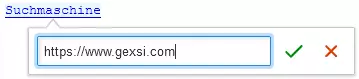 |
 |
Auflistung | Über diese Funktion erstellen Sie eine Liste mit Aufzählungszeichen. Sie können aus den folgenden Optionen wählen: Disc (vollflächiger Kreis), Circle (Kreis), Square (Quadrat) Anschließend könnnen Sie über die Funktionen Einzug erhöhen und Einzug verringern die Auflistungsebenen ein-/ausrücken, um hierarchische Auflistungen zu erstellen. |
 |
Aufzählung | Über diese Funktion erstellen Sie eine durchnummerierte Liste. Sie können aus den folgenden Optionen wählen: Decimal (Dezimalzahl), Decimal with leading zero (Dezimalzahl mit vorangestellter Null), Lower-roman (kleine römische Zahlen), Upper-roman (große römische Zahlen), Lower-latin (kleine lateinische Buchstaben), Upper-latin (große lateinische Buchstaben) Anschließend könnnen Sie über die Einzug erhöhen und Einzug verringern die Aufzählungsebenen ein-/ausrücken, um hierarchische Aufzählungen zu erstellen. |
 |
Textausrichtung | Über diese Funktion legen Sie die Ausrichtung für den markierten Text fest. Sie können aus den folgenden Optionen wählen: Align left (linksbündig), Align right (rechtsbündig), Align center (zentriert), Justify (Blocksatz) |
 |
Einzug erhöhen | Über diese Funktion rücken Sie den ausgewählten Absatz ein (eine Ebene nach rechts). Bei den Funktionen Auflistung und Aufzählung können hiermit untergeordnete Elemente für hierarchische Darstellungen erstellt werden. |
 |
Einzug verringern | Über diese Funktion rücken Sie den ausgewählten Absatz aus (eine Ebene nach links). Bei den Funktionen Auflistung und Aufzählung können hiermit übergeordnete Elemente für hierarchische Darstellungen erstellt werden. |
 |
Bild hinzufügen | Über diese Funktion wird zentriert auf der Seite ein Bild hinzugefügt. |
 |
Zitat | Über diese Funktion wird am linken Rand des Abschnitts ein grauer Balken erstellt und der Text eingerückt. Des Weiteren wird der Schriftschnitt in Kursivdruck geändert. |
 |
Tabelle hinzufügen | Über diese Funktion wird zentriert auf der Seite eine Tabelle hinzugefügt. Weitere Informationen hierzu finden Sie unter Tabelle anpassen. |
 |
Aktion rückgängig | Über diese Funktion wird die zuletzt vorgenommene Aktion (Texteingabe, Formatierung usw.) rückgängig gemacht. Sie können alle Aktionen, die seit dem letzten Öffnen des Text-Editors ausgeführt wurden, rückgängig machen. |
 |
Aktion wiederherstellen | Über diese Funktion können fälschlicherweise rückgängig gemachte Aktionen (Texteingabe, Formatierung usw.) wiederhergestellt werden. Sie können alle Aktionen, die seit dem letzten Öffnen des Text-Editors rückgängig wurden, wiederherstellen, sofern zwischenzeitlich keine neuen Aktionen ausgeführt wurden. |
- Tragen Sie im Eingabebereich die gewünschten Inhalte ein und wenden Sie Formatierungen nach Bedarf an.
Tipp
Sie können vorhandene Texte (inkl. Grafiken) aus anderen Quellen wie einer Textverarbeitung oder Webseiten kopieren und in den Eingabebereich einfügen. Formatierungen werden automatisch anhand der verfügbaren Optionen im Vertragstext-Editor übernommen und können nachträglich angepasst werden.
Tabelle hinzufügen
Einfache Tabellen können sehr schnell erstellt werden, es sind aber auch komplexe Varianten möglich. Gehen Sie zum Erstellen einer Tabelle wie folgt vor:
- Klicken Sie in einer leeren Zeile auf das Symbol Tabelle hinzufügen.
- Es wird ein Dropdownfenster mit mehreren Zellen geöffnet, die der Anzahl von Zeilen und Spalten der zu erstellenden Tabelle entsprechen.
- Bewegen Sie den Mauszeiger auf die Zelle, die die letzte Zeile und letzte Spalte der neuen Tabelle bestimmt. Der Bereich links und oberhalb der Zelle wird blau markiert und bildet die neue Tabelle.
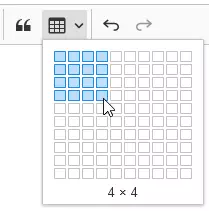
- Klicken Sie auf die Zelle, um eine Tabelle mit der ausgewählten Anzahl von Zeilen und Spalten zu erstellen.
- Tragen Sie den gewünschten Text in die Zellen ein und formatieren Sie ihn nach Bedarf mit den Funktionen in der Menüleiste.
Es gibt auch tabelleneigene Funktionen, mit denen Spalten, Zeilen und Zellen gesondert bearbeitet werden können:
Spaltenoptionen
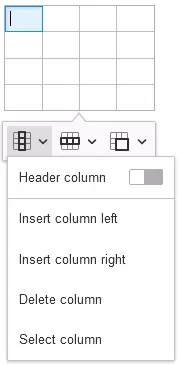
| Funktion | Beschreibung |
|---|---|
| Header column (Spalte als Überschrift) |
Aktivieren Sie diesen Schieberegler, um die ausgewählte Spalte inkl. aller Spalten links von der ausgewählten Zelle als Überschriftenspalte(n) zu definieren bzw. hervorzuheben. |
| Insert column left (Spalte links einfügen) |
Fügt eine Spalte links neben der Spalte mit der ausgewählten Zelle ein. |
| Insert column right (Spalte rechts einfügen) |
Fügt eine Spalte rechts neben der Spalte mit der ausgewählten Zelle ein. |
| Delete column (Spalte löschen) |
Löscht die Spalte mit der ausgewählten Zelle. |
| Select column (Spalte auswählen) |
Markiert die gesamte Spalte der ausgewählten Zelle. |
Zeilenoptionen
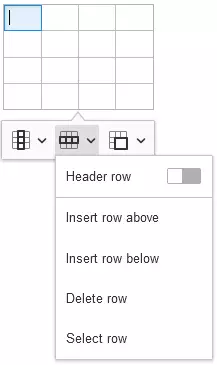
| Funktion | Beschreibung |
|---|---|
| Header row (Zeile als Überschrift) |
Aktivieren Sie diesen Schieberegler, um die ausgewählte Zeile inkl. aller Zeilen oberhalb der ausgewählten Zeilen als Überschriftenzeile(n) zu definieren bzw. hervorzuheben. |
| Insert row above (Zeile oberhalb einfügen) |
Fügt eine Zeile oberhalb der Zeile mit der ausgewählten Zelle ein. |
| Insert row below (Zeile unterhalb einfügen) |
Fügt eine Zeile unterhalb der Zeile mit der ausgewählten Zelle ein. |
| Delete row (Zeile löschen) |
Löscht die Zeile mit der ausgewählten Zelle. |
| Select row (Zeile auswählen) |
Markiert die gesamte Zeile der ausgewählten Zelle. |
Zellenoptionen
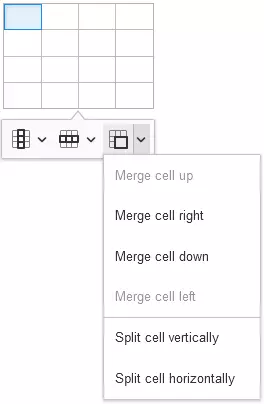
| Funktion | Beschreibung |
|---|---|
| Merge cell up (Mit oberer Zelle verbinden) |
Verbindet die ausgewählte Zelle mit der darüber liegenden Zelle zu einer Zelle. |
| Merge cell right (Mit rechter Zelle verbinden) |
Verbindet die ausgewählte Zelle mit der rechts daneben liegenden Zelle zu einer Zelle. |
| Merge cell down (Mit unterer Zelle verbinden) |
Verbindet die ausgewählte Zelle mit der darunter liegenden Zelle zu einer Zelle. |
| Merge cell left (Mit linker Zelle verbinden) |
Verbindet die ausgewählte Zelle mit der links daneben liegenden Zelle zu einer Zelle. |
| Split cell vertically (Zelle vertikal teilen) |
Teilt die ausgewählte Zelle in zwei Zellen und fügt eine neue Zelle rechts neben der ausgewählten Zelle ein. |
| Split cell horizontally (Zelle horizontal teilen) |
Teilt die ausgewählte Zelle in zwei Zellen und fügt eine neue Zelle unterhalb der ausgewählten Zelle ein. |
Tipp
Durch Drücken der TAB-Taste gelangen Sie zur nächste Zelle. Am Tabellenende können durch Drücken der TAB-Taste neue Zeilen hinzugefügt werden.
Hinweis
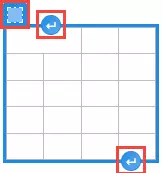
Um vor oder nach einer Tabelle einen neuen Absatz einzufügen, klicken Sie über der obersten Zelle der Tabelle auf das Quadrat, um die gesamte Tabelle auszuwählen, und anschließend auf das weiße Absatzsymbol im blauen Kreis, um einen Absatz vor oder nach der Tabelle hinzuzufügen.
- Schließen Sie den Text-Editor.
- Optional Fügen Sie weitere Texte im Inforegister Vertragszeilentext hinzu. Diese Texte werden den entsprechenden Abschnitten des Vertrags hinzugefügt.
- Wählen Sie in der Spalte Zeilenart aus, ob Sie einen Zusatztext, Text für Mietgegenstände, Text für Zahlungsform und -bedingungen, AGB-Text, Text für Zusatzvereinbarungen oder einen Text für Lieferungsinformationen hinzufügen möchten.
- Wählen Sie in der Spalte Zeilenkopf vorhanden aus, ob der zugehörige Vertragszeilentext eine Überschrift aufweisen soll.
- Klicken Sie zum Hinzufügen einer Überschrift auf Nein und bearbeiten Sie den Text im Text-Editor.
- Ist nun ein Text hinterlegt, steht in der Zelle Ja.
- Wählen Sie in der Spalte Zeilenstarttext vorhanden aus, ob der zugehörige Vertragszeilentext einen zusätzlichen Text vor den entsprechenden Vertragszeilen aufweisen soll.
- Klicken Sie zum Hinzufügen einer Überschrift auf Nein und bearbeiten Sie den Text im Text-Editor.
- Ist nun ein Text hinterlegt, steht in der Zelle Ja.
- Wählen Sie in der Spalte Zeilennachtext vorhanden aus, ob der zugehörige Vertragszeilentext einen zusätzlichen Text nach den entsprechenden Vertragszeilen aufweisen soll.
- Klicken Sie zum Hinzufügen einer Überschrift auf Nein und bearbeiten Sie den Text im Text-Editor.
- Ist nun ein Text hinterlegt, steht in der Zelle Ja.
- Schließen Sie die Textkarte.
AGB-Texte erstellen
Gehen Sie zum Hinzufügen von AGB-Texten wie folgt vor:
- Öffnen Sie die Seite Allgemeine Geschäftsbedingungen über die Schnellsuche (ALT+Q).
- Es wird eine Liste aller AGB-Texte angezeigt.
- Wählen Sie Neu aus der Menüleiste, um einen neuen AGB-Text zu erstellen.
- Es wird eine neue Karte für Allgemeine Geschäftsbedingungen geöffnet.
- Tragen Sie im Inforegister Allgemein in das Feld AGB-Code eine aussagekräftige Bezeichnung für den AGB-Text ein.
- Tragen Sie in das Feld Gültig ab das Datum ein, ab dem dieser AGB-Text gelten soll.
- Optional Tragen Sie in das Feld Gültig bis ein Datum ein, bis zu dem dieser AGB-Text gültig ist.
- Um nun eine Seite zum AGB-Text hinzuzufügen, klicken Sie im Inforegister Text für Allgemeine Geschäftsbedingungen in der Spalte Inhalt vorhanden auf Nein.
- Es wird der Text-Editor geöffnet.
- Gehen Sie wie nachfolgend beschrieben vor, um Text hinzuzufügen und zu formatieren.
Der Texteditor besteht im oberen Teil aus einer Menüleiste und im unteren Teil aus einem Eingabebereich. Nachfolgend finden Sie eine Übersicht über die einzelnen Funktionen in der Menüleiste, mit denen Sie Formatierungen für markierte Inhalte im Eingabebereich festlegen können. Um alle Funktionen anzuzeigen, klicken Sie auf das Auswahlfeld (drei Punkte) am rechten Rand der Menüleiste.
Hinweis
Die QuickInfos zu den einzelnen Funktionen sind nur auf Englisch hinterlegt, werden in der Dokumentation zur Verdeutlichung jedoch mit einer deutschen Übersetzung verwendet.
| Symbol | Funktion | Beschreibung |
|---|---|---|
|
Absatz | Über diese Funktion legen Sie das Absatzformat fest. Sie können aus den folgenden Optionen wählen: Paragraph (Standardabsatz), Heading 1 (Überschrift 1), Heading 2 (Überschrift 2), Heading 3 (Überschrift 3) |
|
Schriftgröße | Über diese Funktion legen Sie die Schriftgröße für den markierten Text fest. Sie können aus den folgenden Optionen wählen: 9, 11, 13, Default (Standard-Schriftgröße), 17, 19, 21 |
|
Schriftart | Über diese Funktion legen Sie die Schriftart für den markierten Text fest. Sie können nur aus den folgenden Schriftarten wählen: Default (Standard-Schriftart), Arial, Courier New, Georgia, Lucida Sans Unicode, Tahoma, Times New Roman, Trebuchet MS, Verdana |
|
Schriftfarbe | Über diese Funktion legen Sie die Schriftfarbe für den markierten Text fest. Um die Schriftfarbe wieder zu entfernen, markieren Sie den gewünschten Text, klicken Sie auf die Funktion Schriftfarbe und anschließend auf Remove Color (Farbe entfernen). |
|
Hintergrundfarbe | Über diese Funktion legen Sie die Hintergrundfarbe fest, mit der ein markierter Text hinterlegt wird. Um die Schrifthintergrundfarbe wieder zu entfernen, markieren Sie den gewünschten Text, klicken Sie auf die Funktion Hintergrundfarbe und anschließend auf Remove Color (Farbe entfernen). |
|
Fettdruck | Über diese Funktion formatieren Sie den markierten Text als fettgedruckt. |
|
Kursivdruck | Über diese Funktion formatieren Sie den markierten Text als kursiv gedruckt. |
|
Unterstrichen | Über diese Funktion formatieren Sie den markierten Text als unterstrichen gedruckt. |
|
Formatierung entfernen | Über diese Funktion setzen Sie die Formatierung des markierten Texts auf die Standardwerte zurück. |
|
Link | Über diese Funktion fügen Sie einen Link auf eine Webseite hinzu. • Schreiben Sie zuerst den Beschreibungstext für den Link. • Markieren Sie den Beschreibungstext und klicken Sie auf das Symbol Link. Es wird ein Eingabefenster für die Linkadresse geöffnet. • Tragen Sie die vollständige URL für den Link ein und bestätigen Sie die Eingabe per Klick auf das grüne Häkchen. |
|
Auflistung | Über diese Funktion erstellen Sie eine Liste mit Aufzählungszeichen. Sie können aus den folgenden Optionen wählen: Disc (vollflächiger Kreis), Circle (Kreis), Square (Quadrat) Anschließend könnnen Sie über die Funktionen Einzug erhöhen und Einzug verringern die Auflistungsebenen ein-/ausrücken, um hierarchische Auflistungen zu erstellen. |
|
Aufzählung | Über diese Funktion erstellen Sie eine durchnummerierte Liste. Sie können aus den folgenden Optionen wählen: Decimal (Dezimalzahl), Decimal with leading zero (Dezimalzahl mit vorangestellter Null), Lower-roman (kleine römische Zahlen), Upper-roman (große römische Zahlen), Lower-latin (kleine lateinische Buchstaben), Upper-latin (große lateinische Buchstaben) Anschließend könnnen Sie über die Einzug erhöhen und Einzug verringern die Aufzählungsebenen ein-/ausrücken, um hierarchische Aufzählungen zu erstellen. |
|
Textausrichtung | Über diese Funktion legen Sie die Ausrichtung für den markierten Text fest. Sie können aus den folgenden Optionen wählen: Align left (linksbündig), Align right (rechtsbündig), Align center (zentriert), Justify (Blocksatz) |
|
Einzug erhöhen | Über diese Funktion rücken Sie den ausgewählten Absatz ein (eine Ebene nach rechts). Bei den Funktionen Auflistung und Aufzählung können hiermit untergeordnete Elemente für hierarchische Darstellungen erstellt werden. |
|
Einzug verringern | Über diese Funktion rücken Sie den ausgewählten Absatz aus (eine Ebene nach links). Bei den Funktionen Auflistung und Aufzählung können hiermit übergeordnete Elemente für hierarchische Darstellungen erstellt werden. |
|
Bild hinzufügen | Über diese Funktion wird zentriert auf der Seite ein Bild hinzugefügt. |
|
Zitat | Über diese Funktion wird am linken Rand des Abschnitts ein grauer Balken erstellt und der Text eingerückt. Des Weiteren wird der Schriftschnitt in Kursivdruck geändert. |
|
Tabelle hinzufügen | Über diese Funktion wird zentriert auf der Seite eine Tabelle hinzugefügt. Weitere Informationen hierzu finden Sie unter Tabelle anpassen. |
|
Aktion rückgängig | Über diese Funktion wird die zuletzt vorgenommene Aktion (Texteingabe, Formatierung usw.) rückgängig gemacht. Sie können alle Aktionen, die seit dem letzten Öffnen des Text-Editors ausgeführt wurden, rückgängig machen. |
|
Aktion wiederherstellen | Über diese Funktion können fälschlicherweise rückgängig gemachte Aktionen (Texteingabe, Formatierung usw.) wiederhergestellt werden. Sie können alle Aktionen, die seit dem letzten Öffnen des Text-Editors rückgängig wurden, wiederherstellen, sofern zwischenzeitlich keine neuen Aktionen ausgeführt wurden. |
- Tragen Sie im Eingabebereich die gewünschten Inhalte ein und wenden Sie Formatierungen nach Bedarf an.
Tipp
Sie können vorhandene Texte (inkl. Grafiken) aus anderen Quellen wie einer Textverarbeitung oder Webseiten kopieren und in den Eingabebereich einfügen. Formatierungen werden automatisch anhand der verfügbaren Optionen im Vertragstext-Editor übernommen und können nachträglich angepasst werden.
Tabelle hinzufügen
Einfache Tabellen können sehr schnell erstellt werden, es sind aber auch komplexe Varianten möglich. Gehen Sie zum Erstellen einer Tabelle wie folgt vor:
- Klicken Sie in einer leeren Zeile auf das Symbol Tabelle hinzufügen.
- Es wird ein Dropdownfenster mit mehreren Zellen geöffnet, die der Anzahl von Zeilen und Spalten der zu erstellenden Tabelle entsprechen.
- Bewegen Sie den Mauszeiger auf die Zelle, die die letzte Zeile und letzte Spalte der neuen Tabelle bestimmt. Der Bereich links und oberhalb der Zelle wird blau markiert und bildet die neue Tabelle.
- Klicken Sie auf die Zelle, um eine Tabelle mit der ausgewählten Anzahl von Zeilen und Spalten zu erstellen.
- Tragen Sie den gewünschten Text in die Zellen ein und formatieren Sie ihn nach Bedarf mit den Funktionen in der Menüleiste.
Es gibt auch tabelleneigene Funktionen, mit denen Spalten, Zeilen und Zellen gesondert bearbeitet werden können:
Spaltenoptionen
| Funktion | Beschreibung |
|---|---|
| Header column (Spalte als Überschrift) |
Aktivieren Sie diesen Schieberegler, um die ausgewählte Spalte inkl. aller Spalten links von der ausgewählten Zelle als Überschriftenspalte(n) zu definieren bzw. hervorzuheben. |
| Insert column left (Spalte links einfügen) |
Fügt eine Spalte links neben der Spalte mit der ausgewählten Zelle ein. |
| Insert column right (Spalte rechts einfügen) |
Fügt eine Spalte rechts neben der Spalte mit der ausgewählten Zelle ein. |
| Delete column (Spalte löschen) |
Löscht die Spalte mit der ausgewählten Zelle. |
| Select column (Spalte auswählen) |
Markiert die gesamte Spalte der ausgewählten Zelle. |
Zeilenoptionen
| Funktion | Beschreibung |
|---|---|
| Header row (Zeile als Überschrift) |
Aktivieren Sie diesen Schieberegler, um die ausgewählte Zeile inkl. aller Zeilen oberhalb der ausgewählten Zeilen als Überschriftenzeile(n) zu definieren bzw. hervorzuheben. |
| Insert row above (Zeile oberhalb einfügen) |
Fügt eine Zeile oberhalb der Zeile mit der ausgewählten Zelle ein. |
| Insert row below (Zeile unterhalb einfügen) |
Fügt eine Zeile unterhalb der Zeile mit der ausgewählten Zelle ein. |
| Delete row (Zeile löschen) |
Löscht die Zeile mit der ausgewählten Zelle. |
| Select row (Zeile auswählen) |
Markiert die gesamte Zeile der ausgewählten Zelle. |
Zellenoptionen
| Funktion | Beschreibung |
|---|---|
| Merge cell up (Mit oberer Zelle verbinden) |
Verbindet die ausgewählte Zelle mit der darüber liegenden Zelle zu einer Zelle. |
| Merge cell right (Mit rechter Zelle verbinden) |
Verbindet die ausgewählte Zelle mit der rechts daneben liegenden Zelle zu einer Zelle. |
| Merge cell down (Mit unterer Zelle verbinden) |
Verbindet die ausgewählte Zelle mit der darunter liegenden Zelle zu einer Zelle. |
| Merge cell left (Mit linker Zelle verbinden) |
Verbindet die ausgewählte Zelle mit der links daneben liegenden Zelle zu einer Zelle. |
| Split cell vertically (Zelle vertikal teilen) |
Teilt die ausgewählte Zelle in zwei Zellen und fügt eine neue Zelle rechts neben der ausgewählten Zelle ein. |
| Split cell horizontally (Zelle horizontal teilen) |
Teilt die ausgewählte Zelle in zwei Zellen und fügt eine neue Zelle unterhalb der ausgewählten Zelle ein. |
Tipp
Durch Drücken der TAB-Taste gelangen Sie zur nächste Zelle. Am Tabellenende können durch Drücken der TAB-Taste neue Zeilen hinzugefügt werden.
Hinweis
Um vor oder nach einer Tabelle einen neuen Absatz einzufügen, klicken Sie über der obersten Zelle der Tabelle auf das Quadrat, um die gesamte Tabelle auszuwählen, und anschließend auf das weiße Absatzsymbol im blauen Kreis, um einen Absatz vor oder nach der Tabelle hinzuzufügen.
-
Schließen Sie den Text-Editor.
-
Optional Um eine weitere Seite zum AGB-Text hinzuzufügen, klicken Sie in die nächste leere Zeile der Tabelle im Inforegister Text für Allgemeine Geschäftsbedingungen. Gehen Sie anschließend wie oben beschrieben vor.
-
Optional Um einen AGB-Text zu bearbeiten, klicken Sie in der Spalte Inhalt vorhanden auf Ja in der jeweiligen Zeile. Der Text-Editor wird geöffnet und Sie können den Text der Seite bearbeiten.
-
Optional Um eine neue Version des AGB-Texts zu erstellen, klicken Sie in der Menüleiste auf Neu. Die Zahl im Feld Versionsnr. wird hochgezählt und Sie müssen erneut das Feld Gültig ab ausfüllen. Die neue Version wird ebenfalls auf der Seite Allgemeine Geschäftsbedingungen aufgeführt.
AGB-Texte drucken
Gehen Sie zum Drucken von AGB-Texten wie folgt vor:
- Öffnen Sie die Seite Allgemeine Geschäftsbedingungen über die Schnellsuche (ALT+Q).
- Es wird eine Liste aller AGB-Texte angezeigt.
- Öffnen Sie den gewünschten AGB-Text oder legen Sie einen neuen an.
- Wählen Sie Vorgang > Drucken aus der Menüleiste.
- Die Seite Miet-AGB wird geöffnet.
- Wählen Sie im Feld Drucker den gewünschten Drucker aus.
- Aktivieren Sie im Info-Register Optionen die Schaltfläche Kopf- und Fußzeile ausblenden, wenn die Kopf- und Fußzeilen auf dem Ausdruck ausgeblendet werden sollen.
- Tragen Sie im Feld Anzahl Kopien ein, wie viele Ausdrucke erstellt werden sollen.
- Im Inforegister Erweitert können Sie beispielsweise einstellen, wie lange die Erstellung des Ausdrucks maximal betragen soll (Maximale Zeitgenerierungszeit) oder wie viele Zeilen auf dem Ausdruck enthalten sein können (Maximale Zeilenanzahl). Wenn die eingetragenen Werte überschritten werden, wird die Erstellung des Ausdrucks abgebrochen.
- Um den Ausdruck zu starten, wählen Sie abschließend Drucken.
- Unter Vorschau können Sie sich eine Druckvorschau anzeigen lassen.
- Unter Senden an können Sie den Ausdruck entweder als PDF- oder Microsoft-Word-Dokument herunterladen, um ihn ggf. anschließend per E-Mail versenden zu können.
Hinweis
AGB-Texte können auch standardmäßig gemeinsam mit einem Angebot, Vertrag oder Zusatzvertrag gedruckt werden. Dazu müssen die entsprechenden Optionen in der TRASER-Einrichtung Rental unter dem Inforegister Berichtseinrichtung aktiviert sein.
Zeilen eine spezifische Objektnummer zuweisen
Sie können einer Mietvertragszeile einen spezifischen Mietgegenstand zuweisen. Dies ist z. B. sinnvoll, wenn der Debitor aus Personal- oder Kompatibilitätsgründen eine bestimmte Maschine benötigt.
Gehen Sie zum Zuweisen einer spezifischen Objektnummer zu einer Mietvertragszeile wie folgt vor:
Wichtig
Um diese Option nutzen zu können, muss in der TRASER-Einrichtung Rental der Schieberegler Auswahl einer Objektnr. im Vertrag zulässig aktiviert sein.
Hinweis
Spezifische Objektnummern können nur Zeilen in Mietverträgen mit dem Status Vertrag = Offen zugewiesen werden. Bei inaktiven oder aktiven Mietverträgen mit vorhandenen Buchungen ist dies nicht mehr möglich.
- Öffnen Sie die Seite Mietverträge über die Schnellsuche (ALT+Q).
- Es wird eine Liste aller Mietverträge angezeigt.
- Öffnen Sie den Mietvertrag, dessen Zeile Sie eine spezifische Objektnummer zuweisen möchten.
- Klicken Sie in die Zeile des Mietgegenstands, dem Sie eine spezifische Objektnummer zuweisen möchten.
- Klicken Sie auf Zeile > Funktionen > Objektnr. hinzufügen.
Möglicherweise müssen Sie auf 'Weitere Optionen' klicken, damit die Option Zeile angezeigt wird. - Es wird ein neues Fenster geöffnet.
- Wählen Sie im unteren Bereich unter Mietreservierungsmatrix einen verfügbaren Mietgegenstand aus.
- Wählen Sie aus der Menüleiste Auswählen > Auswählen.
- Der Mietvertragszeile wird in der Spalte Objektnr. die Nummer des ausgewählten Mietgegenstands hinzugefügt.
- Der Mietgegenstand für diese Zeile ist nun eingeplant, d. h. er kann nicht mehr für andere Mietverträge reserviert oder eingeplant werden.
- Schließen Sie die Seite Mietverträge.
Spezifische Objektnummer bearbeiten bzw. löschen
Möchten Sie eine spezifische Objektnummer bearbeiten oder löschen, gehen Sie wie folgt vor:
- Öffnen Sie die Seite Mietverträge über die Schnellsuche (ALT+Q).
- Es wird eine Liste aller Mietverträge angezeigt.
- Öffnen Sie den Mietvertrag, dessen spezifische Objektnummer Sie bearbeiten bzw. aus dem Sie eine spezifische Objektnummer löschen möchten.
- Klicken Sie in die Zeile des Mietgegenstands, dessen spezifische Objektnummer Sie bearbeiten bzw. löschen möchten.
- Klicken Sie auf Funktionen > Objektnr. entfernen, um die spezifische Objektnummer zu löschen.
Möglicherweise müssen Sie auf 'Weitere Optionen' klicken, damit die Option Funktionen angezeigt wird. - Die spezifische Objektnummer ist nun gelöscht.
- Optional Vergeben Sie eine neue Objektnummer. Informationen hierzu finden Sie unter Zeilen eine spezifische Objektnummer zuweisen.
- Schließen Sie die Seite Mietverträge.
Mietvertrag mit einer Kampagne verknüpfen
- Öffnen Sie die Seite Mietverträge über die Schnellsuche (ALT+Q).
- Es wird eine Liste aller Mietverträge angezeigt.
- Öffnen Sie den Mietvertrag, den Sie mit einer Kampagne verknüpfen möchten oder erstellen Sie einen neuen Vertrag.
- Wählen Sie das Feld Kampagnennr. im Inforegister Allgemein aus. Gegebenenfalls müssen Sie zunächst Mehr anzeigen auswählen, damit das Feld angezeigt wird.
- Eine Liste mit bereits angelegten Kampagnen wird geöffnet.
- Wählen Sie aus dieser Liste entweder die gewünschte Kampagne aus oder legen Sie eine neue an.
Alternative Mietklasse auswählen
In diesem Abschnitt wird beschrieben, wie Sie in einem Mietvertrag einen Mietgegenstand aus einer alternativen Mietklasse auswählen können. Dies ist hilfreich, falls ein Mietgegenstand innerhalb einer Mietklasse nicht verfügbar ist, in einer anderen Mietklasse aber schon. Somit kann der (Service-)Artikel trotzdem ausgeliefert werden. Gehen Sie zum Auswählen einer alternativen Mietklasse wie folgt vor:
Hinweis
Um eine alternative Mietklasse auswählen zu können, muss zunächst die Option Alternative Mietklassen erlaubt auf der Seite TRASER-Einrichtung Rental aktiviert werden. Weitere Informationen finden Sie unter TRASER-Einrichtung Rental.
- Öffnen Sie die Seite Mietverträge über die Schnellsuche (ALT+Q).
- Es wird eine Liste aller Mietverträge angezeigt.
- Öffnen Sie den Mietvertrag, dem Sie eine alternative Mietklasse hinterlegen möchten oder erstellen Sie einen neuen Vertrag.
- Wählen Sie im Register Objektzeilen die Option Alternative Mietklasse > Alternative Mietklasse auswählen aus der Menüleiste.
Möglicherweise müssen Sie auf 'Weitere Optionen' klicken, damit die Option Alternative Mietklasse angezeigt wird. - Ein Fenster mit allen verfügbaren Mietklassen wird geöffnet.
- Wählen Sie die gewünschte Mietklasse aus.
- Das Kontrollkästchen in der Spalte Alternative Mietklasse ausgewählt wird aktiviert.
- Im Infobox-Bereich (ALT+F2) unter dem Register Objektzeilendetails können Sie unter Alternative Mietklasse sehen, welche Mietklasse jetzt stattdessen ausgewählt wurde.
- Um die alternative Mietklasse zurückzusetzen und wieder die ursprüngliche Mietklasse zu verwenden, wählen Sie im Register Objektzeilen die Option Alternative Mietklasse > Mietklasse zurücksetzen aus der Menüleiste.
Möglicherweise müssen Sie auf 'Weitere Optionen' klicken, damit die Option Alternative Mietklasse angezeigt wird.
Mehrere Kontakte im Mietvertrag hinterlegen
Sie haben die Möglichkeit, mehrere Kontakte in einem offenen Mietvertrag zu hinterlegen. Dadurch hat der Sachbearbeiter die Möglichkeit, einen anderen Ansprechpartner anzurufen, falls der Hauptkontakt nicht erreichbar ist. Wird der Mietgegenstand anschließend im Prozess weiter verarbeitet, werden diese Kontakte ebenfalls in das Protokoll übernommen. Gehen Sie zum Anlegen von Kontakten im Mietvertrag wie folgt vor:
- Öffnen Sie die Seite Mietverträge über die Schnellsuche (ALT+Q).
- Es wird eine Liste aller Mietverträge angezeigt.
- Öffnen Sie den Mietvertrag, in dem Sie Kontakte hinterlegen möchten oder erstellen Sie einen neuen Vertrag.
Sie haben die Möglichkeit, entweder einen Kontakt aus den mit dem Debitor verknüpften Kontakten auszuwählen oder manuell einen Kontakt einzutragen.
- Um einen mit dem Debitor verknüpften Kontakt zu hinterlegen, klicken Sie im Register Kontakte Vertrag in der Spalte Kontaktname auf die drei Punkte.
- Das Fenster Kontakte, in dem die Kontakte angezeigt werden, die mit dem Debitor aus dem Mietvertrag verknüpft sind, wird geöffnet.
- Wählen Sie den gewünschten Kontakt aus.
- Um einen Kontakt manuell in den Mietvertrag einzutragen, vervollständigen Sie die Informationen in der Tabelle im Register Kontakte Vertrag.
- Das Feld Kontaktart kann genutzt werden, um dem Kontakt weitere Details hinzuzufügen.
- Wird der Mietgegenstand anschließend im Prozess weiter verarbeitet, werden diese Kontakte ebenfalls in das Protokoll übernommen.
Mietenddatum in Mietvertrag festlegen
Sie haben in einem Mietvertrag die Möglichkeit, das Ende der Mietperiode festzusetzen, um den Rechnungsplan zu beenden, bevor das Rücknahmeprotokoll gebucht wurde. Das Festsetzen des Mietenddatums hat den Vorteil, dass dem Kunden nach diesem Datum nichts mehr versehentlich in Rechnung gestellt werden kann. Das Mietenddatum kann auch über das im Nachhinein erstellte Rücknahmeprotokoll festgelegt werden. Um das Mietenddatum in einem Mietvertrag zu setzen, gehen Sie wie folgt vor:
Hinweis
Um das Mietenddatum festsetzen zu können, müssen folgende Voraussetzungen erfüllt sein:
- Der Status des Mietgegenstands im Inforegister Objektzeilen muss entweder Ausgeliefert oder Zurückgenommen sein.
- Das Mietenddatum kann nur gesetzt werden, wenn die vollständige Menge zurückgenommen wird. Bei einer Teilrücknahme kann das Mietenddatum nicht festgelegt werden.
- Öffnen Sie einen Mietvertrag.
- Wählen Sie im Inforegister Objektzeilen die Option Verwalten > Mietenddatum registrieren aus der Menüleiste.
- Das Fenster Mietenddatum festlegen wird geöffnet.
- Tragen Sie im Feld Enddatum Vermietung das Enddatum ein, das Sie festlegen möchten. Wählen Sie entweder ein Datum aus dem Kalender aus oder verwenden Sie h, um automatisch das aktuelle Datum einzutragen.
- Tragen Sie im Feld Rücknahmedatum das Rücknahmedatum ein, an dem die Vertragsobjekte zurückgenommen wurden.
- Optional Tragen Sie im Feld Enddatum Vermietung (Kreditor) das Enddatum für den Kreditor ein. Dieses wird im Anmietungsvertrag eingetragen.
- Tragen Sie im Feld Mietende gemeldet an Datum das Datum ein, an dem das Mietende festgelegt wurde.
- Tragen Sie im Feld Mietende gemeldet um (Uhrzeit) die Uhrzeit ein, an der das Mietende festgelegt wurde.
- Das Kontrollkästchen in der Spalte Enddatum Vermietung registriert wird automatisch aktiviert. Das Feld in der Spalte Menge zu verarbeiten kann nun nicht mehr bearbeitet werden.
- Das Datum, welches im Feld Enddatum Vermietung eingetragen wurde, wird automatisch im Inforegister Zeilen in der Spalte Rechnung bis eingetragen.
- Wenn das Mietenddatum nachträglich korrigiert werden muss, kann das Festlegen des Mietenddatums über Enddatum Vermietung > Registrierung des Mietenddatums zurücknehmen in der Menüleiste des Inforegisters Objektzeilen rückgängig gemacht werden.