


Abrechnungsparameter in Mietverträgen festlegen
In Mietverträgen können bestimmte Parameter für die spätere Abrechnung des Mietvertrags festgelegt werden. Dieses Kapitel ist in folgende Abschnitte unterteilt:
- Rechnungsfrequenz festlegen
- Erstes Rechnungsintervall festlegen
- Mindestmietdauer festlegen
- Rechnungslimits festlegen
- Mietvertrag mit verbrauchsbasierter Abrechnung erstellen
- Zahlungskonditionen einrichten
- Kalkulationsübersicht in Mietverträgen
Rechnungsfrequenz festlegen
Standardmäßig wird bei neuen Mietverträgen die Standard-Rechnungsfrequenz festgelegt, die in der TRASER-Einrichtung Rental ausgewählt wurde. Sie können die Rechnungsfrequenz bei Mietverträgen jedoch ändern. Gehen Sie hierzu wie folgt vor:
Hinweis
Die Rechnungsfrequenz kann nur geändert werden, wenn der Status Vertrag = Offen ist.
- Öffnen Sie die Seite Mietverträge über die Schnellsuche (ALT+Q).
- Es wird eine Liste aller Mietverträge angezeigt.
- Klicken Sie entweder auf Neu, um einen neuen Mietvertrag zu erstellen oder öffnen Sie einen vorhandenen offenen Mietvertrag, bei dem Sie die Rechnungsfrequenz ändern möchten.
- Navigieren Sie zum Inforegister Rechnungsdetails und klicken Sie in die Dropdownliste Rechnungsfrequenz.
- Es wird ein Popupfenster geöffnet, in dem Sie eine (abweichende) Rechnungsfrequenz auswählen können.
- Klicken Sie auf die gewünschte Rechnungsfrequenz und schließen Sie ggf. das Popupfenster mit Klick auf OK.
Hinweis
Um einen Mietvertrag im Voraus in Rechnung zu stellen, müssen Sie eine Rechnungsfrequenz mit Rechnungszeitpunkt = Vor (Periode) auswählen.
- Es wird wieder der Mietvertrag angezeigt.
- Sie können den Mietvertrag nun freigeben oder weitere Änderungen vornehmen.
Erstes Rechnungsintervall festlegen
Mit Festlegen eines ersten Rechnungsintervalls können Sie unabhängig von der festgelegten Rechnungsfrequenz bestimmen, wann die erste Rechnung an den Kunden gestellt werden soll. Nachdem die erste Rechnung an den Kunden gestellt wurde, werden die nachfolgenden Rechnungen gemäß der im Mietvertrag festgelegten Rechnungsfrequenz erstellt. Gehen Sie zum Festlegen eines ersten Rechnungsintervalls wie folgt vor:
- Öffnen Sie die Seite Mietverträge über die Schnellsuche (ALT+Q).
- Es wird eine Liste aller Mietverträge angezeigt.
- Klicken Sie entweder auf Neu, um einen neuen Mietvertrag zu erstellen oder öffnen Sie einen vorhandenen offenen Mietvertrag, für den Sie ein erstes Rechnungsintervall festlegen möchten.
- Navigieren Sie zum Inforegister Allgemein.
- Wählen Sie im Feld Erstes Rechnungsintervall Option die Option Erstes Rechnungsintervall aus.
Sie haben nun zwei Möglichkeiten, das Intervall festzulegen.
- Tragen Sie entweder im Feld Erstes Rechnungsintervall (Tage) die Anzahl der Tage nach dem Startdatum des Vertrags ein, nach denen die Rechnung erstellt werden soll. Das Datum wird automatisch im Feld Erstes Rechnungsdatum berechnet und eingetragen.
- Oder tragen Sie das gewünschte erste Rechnungsdatum direkt in das Feld Erstes Rechnungsdatum ein.
Wenn nach Freigabe des Mietvertrags von einem ersten Rechnungsintervall auf eine Mindestmietdauer gewechselt werden soll, ist ein Zusatzvertrag nötig.
Mindestmietdauer festlegen
Eine Mindestmietdauer legt den Zeitraum fest, der in jedem Fall vom Kunden zu bezahlen ist, auch wenn alle Mietgegenstände vor Ende dieses Zeitraums zurückgegeben werden. Gehen Sie zum Festlegen der Mindestmietdauer wie folgt vor:
- Öffnen Sie die Seite Mietverträge über die Schnellsuche (ALT+Q).
- Es wird eine Liste aller Mietverträge angezeigt.
- Klicken Sie entweder auf Neu, um einen neuen Mietvertrag zu erstellen oder öffnen Sie einen vorhandenen offenen Mietvertrag, für den Sie eine Mindestmietdauer festlegen möchten.
- Navigieren Sie zum Inforegister Allgemein.
- Wählen Sie im Feld Erstes Rechnungsintervall Option die Option Mindestmietdauer aus.
Sie haben nun zwei Möglichkeiten, die Mindestmietdauer festzulegen.
- Tragen Sie entweder im Feld Mindestmiete bis (Tage) die Anzahl der Tage nach dem Startdatum des Vertrags ein, bis zu denen Miete gezahlt werden soll. Das Datum wird automatisch im Feld Enddatum Mindestmiete berechnet und eingetragen.
- Oder tragen Sie das gewünschte Enddatum der Mindestmiete direkt in das Feld Enddatum Mindestmiete ein.
Wenn nach Freigabe des Mietvertrags von einer Mindestmietdauer auf ein erstes Rechnungsintervall gewechselt werden soll, ist ein Zusatzvertrag nötig.
Rechnungslimits festlegen
Es kann pro Mietvertrag limitiert werden, bis zu welchem Datum es möglich sein soll, Rechnungszeilen abzurechnen. Nur Rechnungszeilen, die vor dem Limit-Datum liegen, können abgerechnet werden. Dies gilt sowohl für die Einzel- als auch für die Stapelfakturierung. Gehen Sie zum Einrichten der Rechnungslimits wie folgt vor:
Hinweis
Um die Rechnungslimits nutzen zu können, müssen vorab folgende Einstellungen vorgenommen werden:
- Aktivieren Sie auf der Seite TRASER-Einrichtung Rental den Schieberegler Rechnungslimits verwenden im Inforegister Einstellungen Rechnungsplan.
- Aktivieren Sie auf der Seite Auftragsarten das Auswalkästchen in der Spalte Rechnungslimit aktiviert für die Auftragsart, die Rechnungslimits verwenden können soll. Für Mietverträge mit dieser Auftragsart können dann Rechnungslimits festgelegt werden.
- Öffnen Sie einen freigegebenen Mietvertrag.
- Achten Sie darauf, dass für diesen Mietvertrag eine Serviceauftragsart ausgewählt ist, für die Option Rechnungslimit aktiviert aktiv ist.
- Wählen Sie Rechnung > Rechnungslimits aus der Menüleiste.
- Die Seite Rechnungslimits wird geöffnet.
- Markieren Sie die gewünschte Zeile.
- Klicken Sie auf Nächstes Rechnungsdatum festlegen in der Menüleiste.
- Das Fenster Datum-Uhrzeit-Dialogfeld wird geöffnet.
- Legen Sie das gewünschte Datum im Feld Datum fest und bestätigen Sie anschließend mit OK.
- Das Datum wird in die Spalte Nächstes Rechnungsdatum eingetragen. Das Häkchen in der Spalte Manuell festgelegt wird automatisch gesetzt.
In der Spalte Fakturiert bis Datum wird das letzte Rechnungsdatum angezeigt. Wenn diese Spalte leer ist, wurde noch keine Rechnung für diese Zeile gebucht.
In der Spalte Rechnung von Datum wird das planmäßig nächste Rechnungsdatum gemäß Rechnungsplan angezeigt. Wenn diese Spalte leer ist, ist der Vertrag entweder noch nicht zur Fakturierung bereit oder wurde bereits vollständig fakturiert.
Über Aktionen > Limits löschen in der Menüzeile können Sie die eingestellten Rechnungslimits für alle Zeilen wieder löschen.
Mietvertrag mit verbrauchsbasierter Abrechnung erstellen
Es ist möglich, den Mietpreis für einen Mietvertrag auf Grundlage von Verbrauchsdaten festzulegen. Gehen Sie zum Einrichten wie folgt vor:
Hinweis
Um Verbrauchspreise in einem Mietvertrag nutzen zu können, muss die gewünschte Mietklasse mindestens eine Zeile mit dem Preistyp Verbrauch aufweisen.
Informationen zum Hinzufügen von Verbrauchsdaten zu einer Mietklasse finden Sie unter
Mietklasse anlegen.
- Öffnen Sie die Seite Mietverträge über die Schnellsuche (ALT+Q).
- Es wird eine Liste aller Mietverträge angezeigt.
- Öffnen Sie den Mietvertrag, dem Sie eine verbrauchsbasierte Preiszeile hinzufügen möchten.
oder
Erstellen Sie einen neuen verbrauchsbasierten Mietvertrag. Informationen zum Erstellen eines neuen Mietvertrags finden Sie unter Mietvertrag anlegen. - Fügen Sie dem Vertrag eine Mietklasse mit dem Preistyp Verbrauch hinzu und wählen Sie die gewünschte Verbrauchsart aus. Informationen zum Hinzufügen von Verbrauchsdaten zu einer Mietklasse finden Sie unter Mietklasse anlegen.
- Registrieren Sie die jeweiligen Verbrauchsdaten in den einzelnen Prozessphasen, um diese in den Rechnungsplan aufzunehmen. Nutzen Sie hierzu die entsprechenden Protokolle für Rücknahme oder Mietpause.
- Die registrierten Werte werden in den Rechnungsplan aufgenommen und gemäß dem Rechnungszyklus fakturiert. Informationen zum Erstellen von Rechnungen finden Sie unter Rechnung aus einem Mietvertrag heraus stellen.
Tipp
Sie können die in einem Mietvertrag angefallenen Verbrauchsdaten mit den Verbrauchsdaten des Artikels oder Serviceartikels synchronisieren. Auf diese Weise wird der Verbrauch aus dem Mietauftrag in das Verbrauchsprotokoll des Artikels bzw. Serviceartikels aufgenommen und aufaddiert.
Gehen Sie zum Synchronisieren der Verbrauchsdaten wie folgt vor:
- Öffnen Sie die Seite Verbrauchsarten.
- Es wird eine Liste aller eingerichteten Verbrauchsarten geöffnet.
- Die Spalte Verbrauchscode gibt die Bezeichnung der Verbrauchsart an, die im Rahmen von Mietverträgen verwendet wird.
- Die Spalte Verbrauchsschnittstellenart gibt die Bezeichnung der Verbrauchsart an, die im Artikel bzw. Serviceartikel verwendet wird.
- Weisen Sie dem Verbrauchscode die entsprechende Verbrauchsschnittstellenart und den zugehörigen Einheitencode zu, damit die registrierten Verbrauchsdaten aus Mietverträgen dem entsprechenden Artikel bzw. Serviceartikel hinzugefügt werden.
- Schließen Sie die Seite Verbrauchsdaten.
Zahlungskonditionen einrichten
Sie können für einen Debitor bestimmte Zahlungskonditionen anlegen. Sollten Sie dann einen Mietvertrag für diesen Debitor erstellen, werden die Zahlungskonditionen automatisch im Vertrag übernommen. Informationen dazu, wie sie Zahlungskonditionen für einen Debitor anlegen, finden Sie unter Zahlungskonditionen für Debitoren einrichten.
Kalkulationsübersicht in Mietverträgen
In diesem Abschnitt erfahren Sie, wie Sie die Kalkulationsübersicht in Mietverträgen aufrufen können. Diese gibt einen Überblick über den Mietbetrag, Beträge aus verknüpften Anmietungsbelegen und den zu erreichenden Deckungsbeitrag. Dazu wird angezeigt, ob der Deckungsbeitrag mit diesen herangezogenen Belegen erfüllt wird oder nicht. Diese Übersicht ist nützlich, um auf einen Blick zu sehen, ob eine gute Kalkulation vorliegt oder ob etwas überarbeitet werden sollte.
Hinweis
Die Kalkulationsübersicht wird nur in Mietverträgen eingeblendet, wenn:
- die Anmietungsfunktion auf der Seite TRASER-Einrichtung Rental aktiviert wurde.
- der Mietvertrag mit mindestens einer Anmietungsanfrage verknüpft ist.
- im Mietvetrag Vertragszeilen enthält, bei denen im Inforegister Zeilen die Spalte Zeilenbetrag ohne MwSt. ausgefüllt ist.
- im Mietvertrag im Inforegister Rechnungsdetails das Feld Rechnungsfrequenz ausgefüllt ist.
Die Kalkulationsübersicht kann über den Info-Box-Bereich (ALT+F2) eingeblendet werden. Sie finden diese Übersicht in der Info-Box DB Absatzplanung.
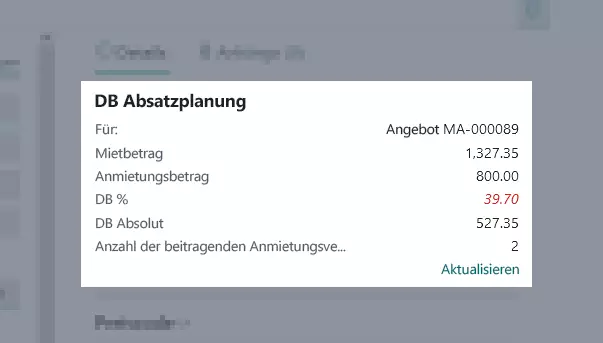
- Wenn der auf der Seite TRASER-Einrichtung Rental eingerichtete Deckungsbeitrag erfüllt wurde, wird der Wert in der Zeile DB % grün hinterlegt.
- Wenn der eingerichtete Deckungsbeitrag nicht erreicht wurde, wird der Wert in der Zeile DB % rot hinterlegt.
Tabelle 'Schieberegler'
In der folgenden Tabelle wird der Status der Schieberegler für dieses Kapitel erläutert.
| Symbol | Status | Beschreibung |
|---|---|---|
  |
Nicht aktiv | Die Option ist nicht aktiviert und die zugehörige Funktion ist nicht verfügbar. |
  |
Aktiv | Die Option ist aktiviert und die zugehörige Funktion ist verfügbar. |