


E-Mail-Einrichtung Rental
Damit Sie Mietbelege per E-Mail verschicken können, sind verschiedene Einrichtungsschritte nötig. Wir empfehlen, die Reihenfolge in dieser Einrichtungsbeschreibung genau einzuhalten, um spätere Fehler zu vermeiden.
Dieses Kapitel ist in folgende Abschnitte unterteilt:
- E-Mail-Konto in Microsoft Dynamics 365 Business Central hinterlegen
- E-Mail-Einrichtung
- E-Mail-Vorlagen hinterlegen
E-Mail-Konto in Microsoft Dynamics 365 Business Central hinterlegen
Zunächst muss ein E-Mail-Konto in Microsoft Dynamics 365 Business Central hinterlegt sein, das als Absenderadresse der E-Mail dient. Gehen Sie wie folgt vor:
Wichtig
In dieser Anleitung wird von einem SMTP-Konto ausgegangen, das mit einem Google-Mail-Konto („Gmail“) verknüpft wird.
Um Fehlermeldungen zu vermeiden, ist es wichtig, dass das Gmail-Konto genauso eingerichtet wird, wie es in dieser Anleitung beschrieben ist.
- Öffnen Sie die Seite E-Mail-Konten über die Schnellsuche (ALT+Q).
- Die Seite E-Mail-Konten wird angezeigt.
- Um ein neues E-Mail-Konto anzulegen, wählen Sie in der Menüleiste Neu > E-Mail-Konto hinzufügen aus.
- Der E-Mail-Einrichtungsassistent wird geöffnet.
- Um den Assistenten zu starten, klicken Sie auf Weiter.
- Wählen Sie aus der Liste die Kontoart SMTP aus.
- Klicken Sie auf Weiter.
- Das Fenster SMTP-Konto einrichten wird geöffnet.
- Füllen Sie die Felder anhand der nachfolgenden Tabelle aus.
| Feld | Beschreibung |
|---|---|
| Kontoname | Tragen Sie in dieses Feld die bei Google eingerichtete E-Mail-Adresse ein (z. B. test@gmail.com). |
| Absendername | Tragen Sie in dieses Feld den Namen ein, der als Absendername in E-Mails angezeigt werden soll. |
| E-Mail-Adresse | Tragen Sie in dieses Feld die bei Google eingerichtete E-Mail-Adresse ein (z. B. test@gmail.com). |
| Server-URL | Tragen Sie in dieses Feld die folgende URL ein: smtp.gmail.com. |
| Serverport | Tragen Sie in dieses Feld den folgenden Port ein: 587. Falls dieser Port bei Ihnen nicht funktionieren sollte, verwenden Sie bitte den Port: 465. |
| Authentifizierung | Wählen Sie in diesem Feld die folgende Authentifizierung aus: Basic. |
| Benutzername | Tragen Sie in dieses Feld die bei Google eingerichtete E-Mail-Adresse ein (z. B. test@gmail.com). |
| Kennwort | Tragen Sie in dieses Feld das bei Gmail generierte Kennwort ein (siehe Abschnitt Gmail-Konto einrichten). |
| Sichere Verbindung | Aktivieren Sie diesen Schieberegler, wenn Ihre SMTP-Mailservereinrichtung eine sichere Verbindung erfordert, die ein Kryptografie- oder Sicherheitsprotokoll verwendet. |
Gmail-Konto einrichten
Gehen Sie zum Einrichten eines Gmail-Kontos wie folgt vor:
- Melden Sie sich in Ihrem Gmail-Konto an oder legen Sie ein neues Konto an.
- Öffnen Sie die Kontoverwaltung.
- Öffnen Sie in der linken Menüleiste den Punkt Sicherheit.
- Aktivieren Sie im Bereich Bei Google anmelden die Felder Über das Smartphone anmelden und Bestätigung in zwei Schritten.
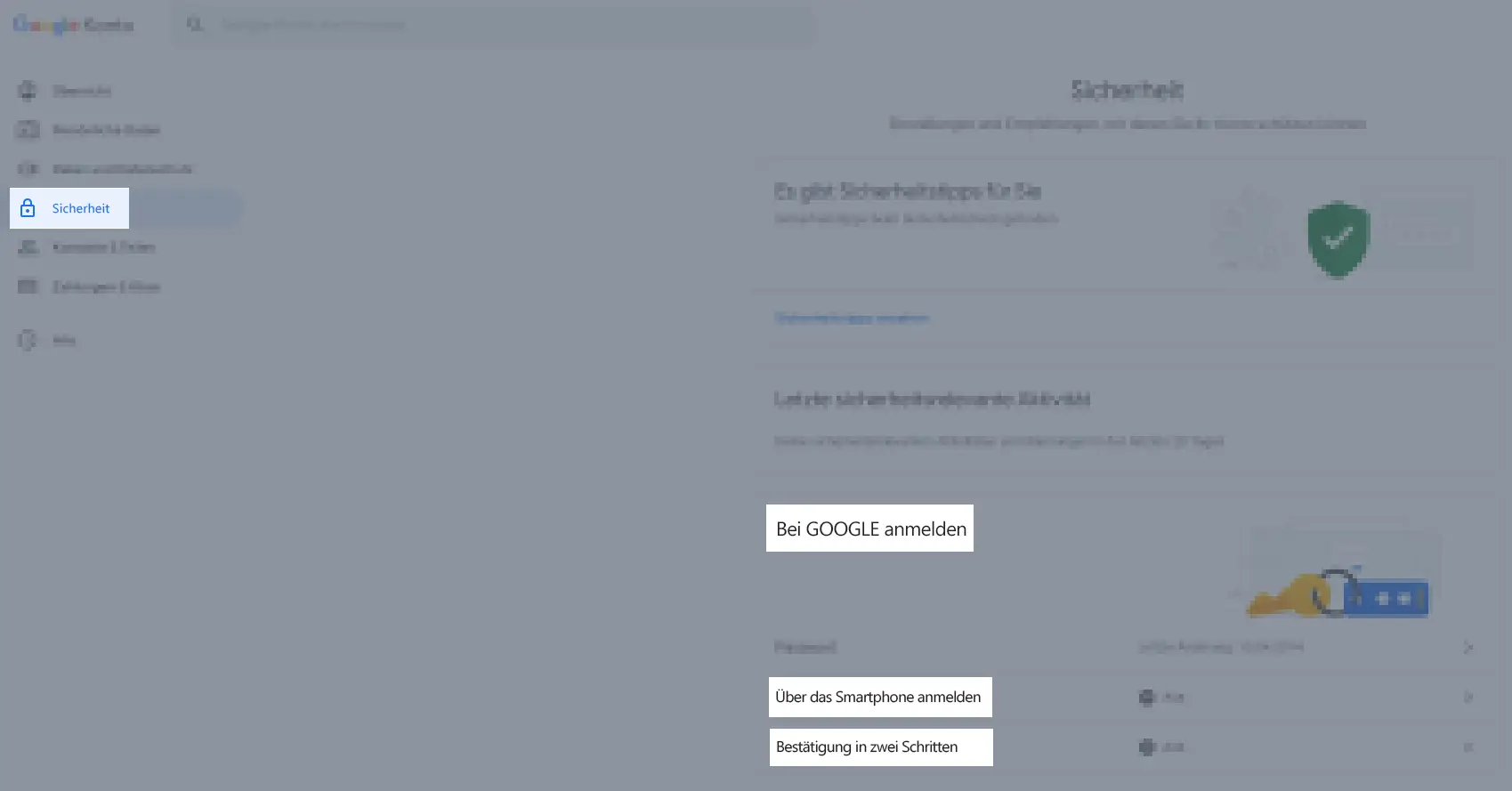
- Wenn Sie alles korrekt eingerichtet haben, wird ein neues Feld App-Passwörter angezeigt.
- Dieses generierte Passwort benötigen Sie für das Feld Kennwort in Microsoft Dynamics 365 Business Central (siehe Abschnitt E-Mail-Konto in Microsoft Dynamics 365 Business Central hinterlegen).
E-Mail-Einrichtung
In der E-Mail-Einrichtung werden einzelne Einrichtungszeilen für einzelne Belegarten angelegt. Gehen Sie zum Anlegen einer Einrichtungszeile wie folgt vor:
- Öffnen Sie die Seite E-Mail-Einrichtungsübersicht Miete über die Schnellsuche (ALT+Q).
- Die Seite E-Mail-Einrichtungsübersicht Miete wird angezeigt.
- Tragen Sie in die Spalte Code einen aussagekräftigen Namen für die Einrichtungszeile ein.
- Tragen Sie in die Spalte Beschreibung eine aussagekräftige Beschreibung für die Einrichtungszeile ein.
- Wählen Sie aus der Dropdownliste in der Spalte E-Mail-Text Herkunft aus, welcher Datensatz für die Benutzung in der Basisberichtsnummer gesammelt werden soll. Die Basisberichtsnummer muss für diesen Quelldatensatz ausgelegt sein.
- Die Spalten Basisberichtsnummer und Berichtsname werden vom System automatisch ausgefüllt.
E-Mail-Vorlagen hinterlegen
Gehen Sie zum Hinterlegen einer E-Mail-Vorlage wie folgt vor:
- Öffnen Sie die Seite E-Mail-Vorlagen Miete über die Schnellsuche (ALT+Q).
- Die Seite E-Mail-Vorlagen Miete wird angezeigt.
- Wählen Sie aus der Dropdownliste in der Spalte Art aus, für welche Belegart die E-Mail-Vorlage gelten soll.
- Tragen Sie in der Spalte Betreff ein, was in der Betreffzeile der E-Mail stehen soll.
- Optional Aktivieren Sie das Kontrollkästchen in der Spalte Mit Dateianhang, um die E-Mail mit einem Dateianhang zu verschicken.
Wichtig
Ergänzen Sie am Ende des Namens für den Dateianhang die Dateiendung .pdf.
- Tragen Sie in der Spalte Name Dateianhang ein, wie der Anhang der E-Mail benannt werden soll.
- Wählen Sie in der Spalte E-Mail-Einrichtungscode den gewünschten Einrichtungscode aus, den Sie im Abschnitt E-Mail-Einrichtung angelegt haben. Hiermit wird festgelegt, welcher Bericht im Hintergrund verwendet wird.
- Wählen Sie in der Spalte Benutzerdefinierter Bericht ein benutzerdefiniertes Berichtslayout aus.
- Das Feld in der Spalte Beschreibung des Berichtslayouts wird vom System automatisch ausgefüllt.
- Optional Wählen Sie aus der Dropdownliste in der Spalte E-Mail-Protokollart die Protokollart aus, mit der das E-Mail-Protokoll markiert werden soll.
Die E-Mail-Einrichtung ist nun abgeschlossen. Mietbelege können nun per E-Mail verschickt werden.
Tipp
Wenn Ihr Unternehmen international tätig ist, können Sie in Aptean Rental Übersetzungen für E-Mail-Vorlagen in mehreren Sprachen hinterlegen. Alle wichtigen Informationen hierzu finden Sie im Abschnitt Übersetzungen für E-Mail-Vorlagen einrichten.