


Important
Toutes les traductions ont été effectuées à la machine. Merci de nous faire savoir si un passage n'est pas compréhensible.
Interface
Ce chapitre décrit l'interface de Aptean MachinePortalOnline qui vous permet de naviguer dans les différentes fonctionnalités. La page de démarrage de Aptean MachinePortalOnline est personnalisée en fonction de votre rôle dans l'entreprise, de sorte que certaines actions peuvent ne pas être visibles ou peuvent s'afficher ailleurs selon vos autorisations. Ce chapitre est divisé dans les sections suivantes :
Barre de menu
La barre de menu se trouve dans le coin supérieur droit de la page de démarrage.
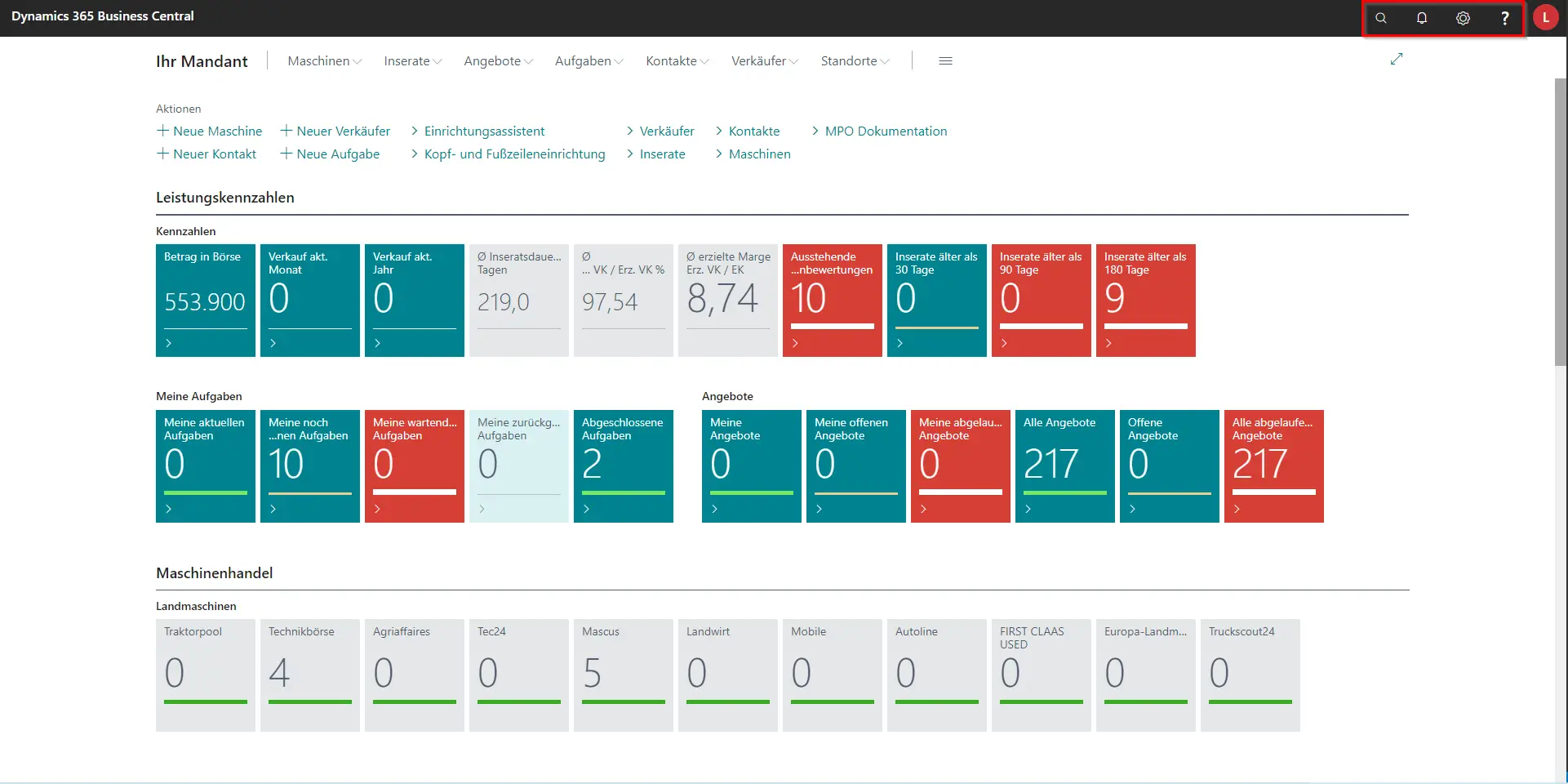
La barre de menu offre les options suivantes :
| Symbole | Libellé | Description |
|---|---|---|
 |
Recherche rapide | La recherche rapide vous permet de rechercher des pages et d'y accéder. Cliquez sur le symbole ou utilisez la combinaison de touches ALT+Q. Une fenêtre de recherche s'affiche dans laquelle vous pouvez saisir votre terme de recherche. |
 |
Paramètres | Nous déconseillons d'effectuer des modifications ici sans avoir préalablement consulté votre interlocuteur chez TRASER Software GmbH. |
 |
Aide | Vous trouverez ici la page d'aide Microsoft standard pour le système de base Dynamics 365 Business Central. La page d'aide de Aptean MachinePortalOnline est accessible via l'option Documentation MPO dans la Barre d'actions. Une liste des raccourcis clavier disponibles pour Aptean MachinePortalOnline se trouve sous Conseils de manipulation. |
 |
Symbole utilisateur | La lettre affichée correspond à la première lettre du compte utilisateur avec lequel vous êtes connecté. Cliquez sur ce symbole pour vous déconnecter ou pour afficher le nom complet du compte utilisateur. |
 |
Notifications | Veuillez contacter votre interlocuteur chez TRASER Software GmbH pour activer les notifications pour certains processus, par exemple lorsque le statut des machines passe à Vendu. |
Barre de navigation
La barre de navigation vous permet de voir un aperçu des pages disponibles dans Aptean MachinePortalOnline. La barre de navigation se trouve en haut de la page de démarrage.
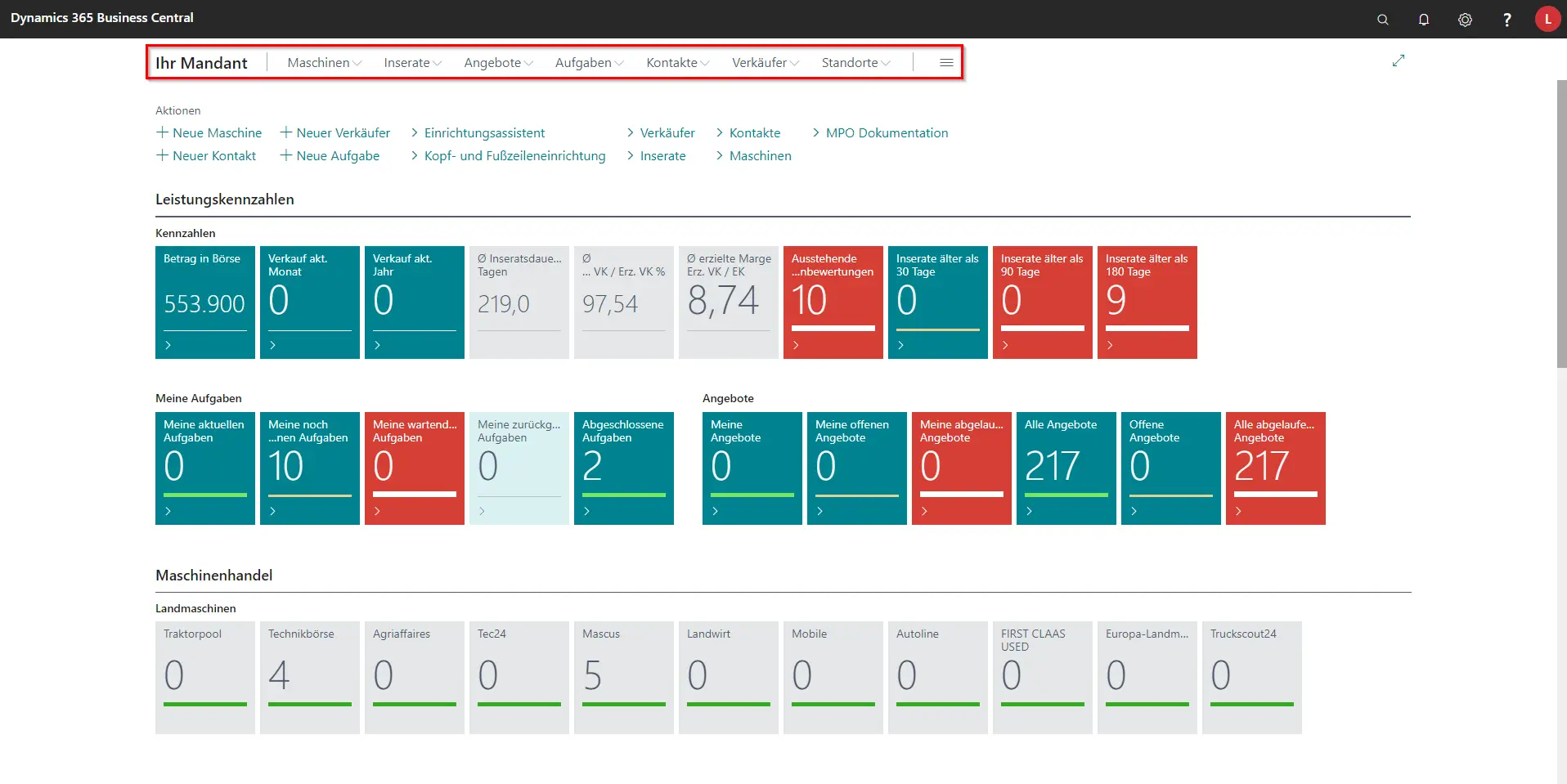
La barre de navigation offre les options suivantes :
| Option | Description | Plus d'informations |
|---|---|---|
| Votre entreprise | Ce champ affiche le nom de votre entreprise. Cliquez ici pour revenir à la page de démarrage. | |
| Machines | Cliquez sur Machines pour ouvrir un aperçu de toutes les machines disponibles dans le système. | Machines |
| Annonce | Cliquez sur Annonce pour ouvrir un aperçu de toutes les annonces disponibles dans le système. | Annonce |
| Documents | Cliquez sur Documents pour ouvrir un aperçu de tous les documents disponibles dans le système. | Documents |
| Tâches | Cliquez sur Tâches pour ouvrir un aperçu de toutes les tâches disponibles dans le système. | Tâches |
| Contacts | Cliquez sur Contacts pour ouvrir un aperçu de tous les contacts disponibles dans le système. | Contacts |
| Vendeurs | Cliquez sur Vendeurs pour ouvrir un aperçu de tous les vendeurs disponibles dans le système. | Vendeurs |
| Sites | Cliquez sur Sites pour ouvrir un aperçu de tous les sites disponibles dans le système. | Sites |
Barre d'actions
La barre d'actions se trouve en haut de la page de démarrage, juste en dessous de la barre de navigation. La barre d'actions vous permet d'accéder aux principales fonctions du logiciel.
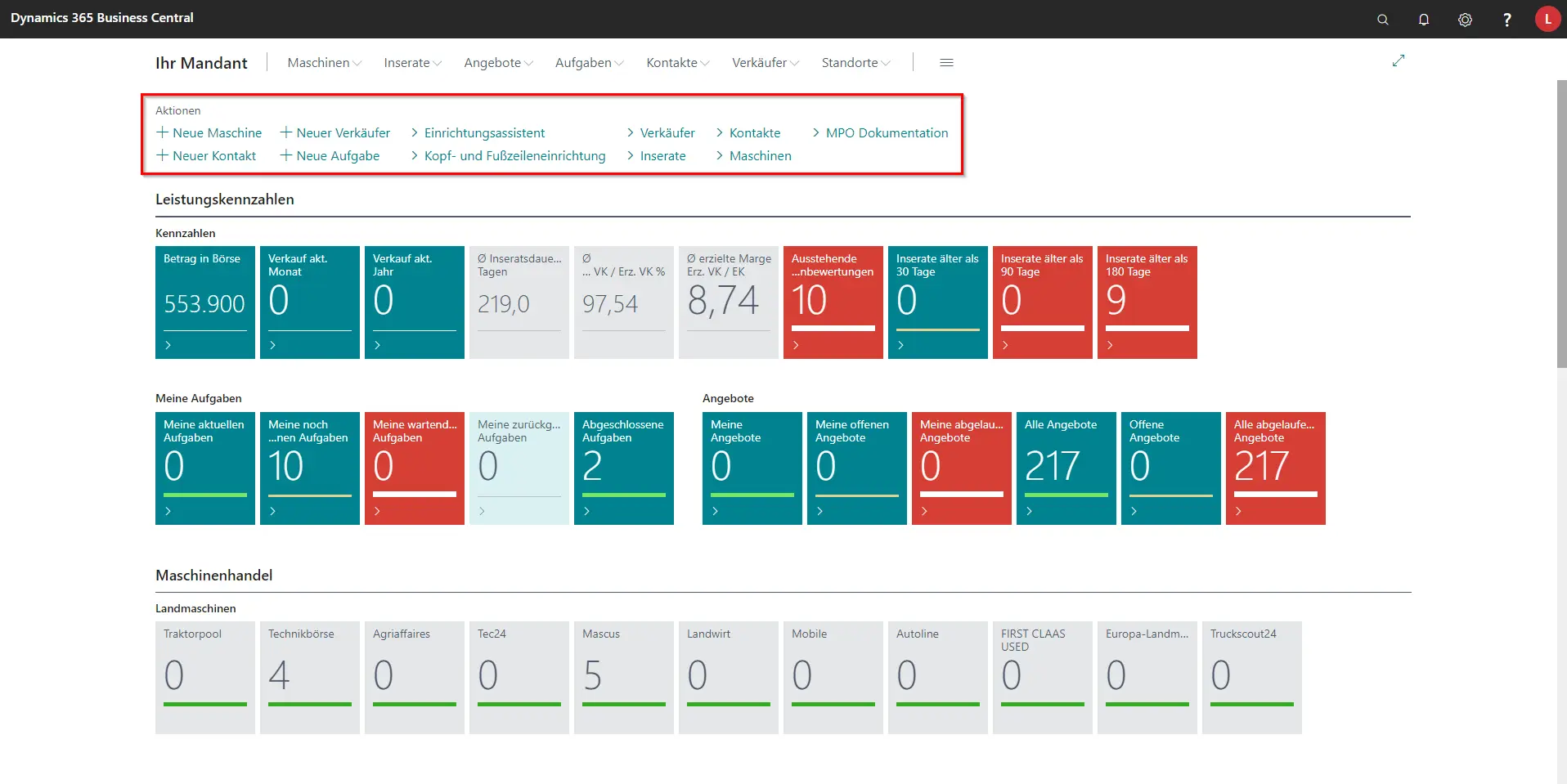
La barre d'actions offre les options suivantes :
| Action | Description | Plus d'informations |
|---|---|---|
| Nouvelle machine | Cliquez sur cette option pour créer une nouvelle machine. Une nouvelle fiche Machine s'affiche. | Création de machines |
| Nouveau contact | Cliquez sur cette option pour créer un nouveau contact. Une nouvelle fiche Contact s'affiche. | Création de contacts |
| Nouveau vendeur | Cliquez sur cette option pour créer un nouveau vendeur. Une nouvelle fiche Vendeur/Acheteur s'affiche. | Création de vendeurs |
| Nouvelle tâche | Cliquez sur cette option pour créer une nouvelle tâche. Une nouvelle fiche Tâche s'affiche. | Création de tâches |
| Assistant de configuration | Cliquez sur cette option pour ouvrir l'assistant de configuration. Nous déconseillons d'effectuer des modifications ici sans avoir préalablement consulté votre interlocuteur chez TRASER Software GmbH. | Assistant de configuration |
| Configuration de l'image d'en-tête et de pied de page | Cliquez sur cette option pour ouvrir la Configuration des rapports MPO. Dans la configuration des rapports, vous pouvez modifier l'en-tête et le pied de page. | Configuration de l'en-tête et du pied de page |
| Vendeurs | Cliquez sur cette option pour ouvrir la liste des Vendeurs/Acheteurs. | Vendeurs |
| Annonce | Cliquez sur cette option pour ouvrir la liste des Annonces. | Annonce |
| Contacts | Cliquez sur cette option pour ouvrir la liste des Contacts. | Contacts |
| Machines | Cliquez sur cette option pour ouvrir la liste des Machines. | Machines |
| Documentation MPO | Cliquez sur cette option pour ouvrir les instructions du logiciel. | Documentation |
| Actualités MPO | Cliquez sur cette option pour ouvrir les Notes de version MPO du logiciel. | Actualités et mises à jour |
Tableau de bord
Le tableau de bord se trouve sur la page de démarrage, juste en dessous des empilements d'actions. Le tableau de bord offre un aperçu des données de l'entreprise et des employés. Cliquez sur l'empilement concerné pour obtenir plus d'informations. Le tableau de bord comprend les rapports suivants :
| Numéro | Description | Plus d'informations |
|---|---|---|
| Indicateurs clés de performance | Cette zone offre un aperçu des chiffres clés liés à l'activité commerciale de votre entreprise, ainsi que de vos devis et tâches. | Indicateurs clés de performance |
| Commerce de machines | Cette zone offre un aperçu de vos marchés et machines. | Commerce de machines |
| Ventes de machines | Ce diagramme fournit plus d'informations sur vos ventes de machines. | Ventes de machines |
Remarque
Les empilements verts affichent des résumés des données de liste et de tableau. Si vous cliquez sur un empilement, la liste/tableau correspondant s'affiche. Les empilements gris sont uniquement fournis à titre d'information et affichent des valeurs moyennes. Les empilements rouges affichent des données d'intérêt particulier.
Indicateurs clés de performance
Les Indicateurs clés de performance vous permettent de mesurer les activités commerciales.
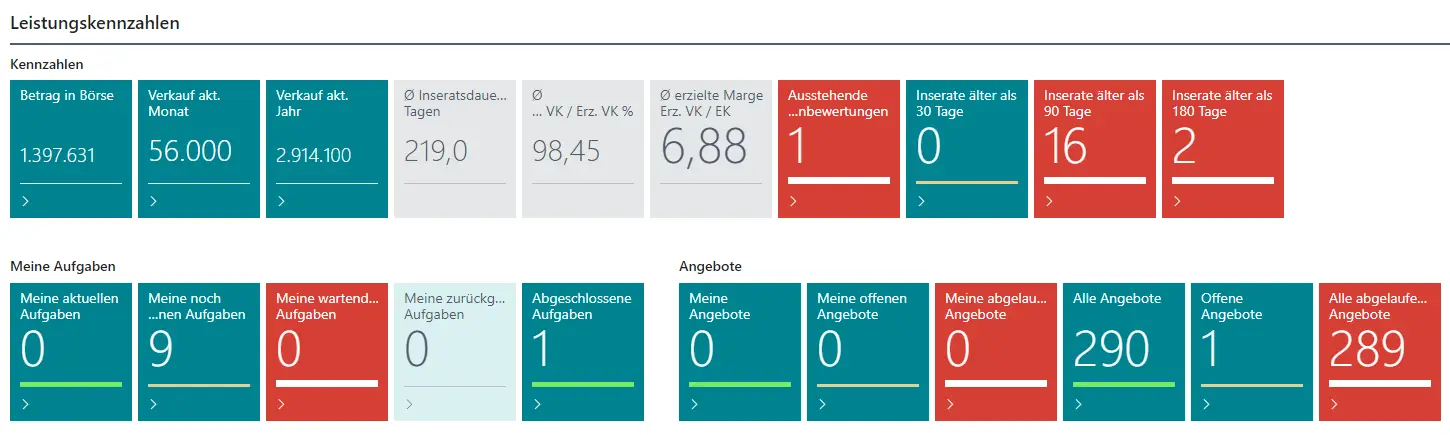
| Libellé de l'empilement | Description |
|---|---|
| Indicateurs de performance | |
| Valeur en ligne | Affiche la valeur actuelle de toutes les machines annoncées en ligne sur la base des prix de vente (nets). |
| Ventes du mois en cours | Affiche le total de tous les prix de vente réalisés (nets) pour le mois en cours. |
| Ventes de l'année en cours | Affiche le total de tous les prix de vente réalisés (nets) pour l'année en cours. |
| Durée de l'annonce en jours | Affiche la durée moyenne en jours entre la création de l'annonce et la vente. |
| Prix de vente % | Affiche la réalisation moyenne du prix en pourcentage (%). La valeur est calculée à partir du prix de vente souhaité et réalisé. |
| Bénéfice | Affiche la marge réalisée entre le prix de vente et le prix d'achat en pourcentage (%). |
| Évaluations de machines en attente | Indique le nombre de machines qui n'ont pas encore été évaluées. |
| Annonces de plus de 30 jours | Affiche les annonces qui ont plus de 30 jours. |
| Annonces de plus de 90 jours | Affiche les annonces qui ont plus de 90 jours. |
| Annonces de plus de 180 jours | Affiche les annonces qui ont plus de 180 jours. |
| Mes tâches | |
| Mes tâches en cours | Ce champ affiche vos tâches en cours. |
| Mes tâches non commencées | Ce champ affiche les tâches que vous n'avez pas encore commencées. |
| Mes tâches en attente | Ce champ affiche les tâches en attente. |
| Mes tâches reportées | Ce champ affiche vos tâches reportées. |
| Tâches terminées | Ce champ affiche vos tâches terminées. |
| Devis | |
| Mes devis | Ce champ affiche le nombre de devis créés avec votre compte utilisateur. |
| Mes devis ouverts | Ce champ affiche le nombre de devis ouverts attribués à votre compte utilisateur. |
| Mes devis en retard | Ce champ affiche le nombre de devis en retard attribués à votre compte utilisateur. |
| Tous les devis | Ce champ affiche le nombre total de devis. |
| Devis ouverts | Ce champ affiche le nombre de devis ouverts. |
| Tous les devis expirés | Ce champ affiche le nombre de devis expirés. |
| Devis de reprise | |
| Mes devis de reprise | Ce champ affiche le nombre de devis de reprise créés avec votre compte utilisateur. |
| Mes devis de reprise ouverts | Ce champ affiche le nombre de devis de reprise attribués à votre compte utilisateur. |
| Mes devis de reprise en retard | Ce champ affiche le nombre de devis de reprise en retard attribués à votre compte utilisateur. |
| Tous les devis de reprise | Ce champ affiche le nombre total de devis de reprise. |
| Devis de reprise ouverts | Ce champ affiche le nombre de devis de reprise ouverts. |
| Tous les devis de reprise en retard | Ce champ affiche le nombre de devis de reprise en retard. |
Remarque
Les documents font partie du module CRM, qui peut être utilisé en complément de la version de base de Aptean MachinePortalOnline. Pour de plus amples informations sur les modules disponibles et les possibilités de configuration, veuillez contacter votre interlocuteur chez TRASER Software GmbH.
Commerce de machines
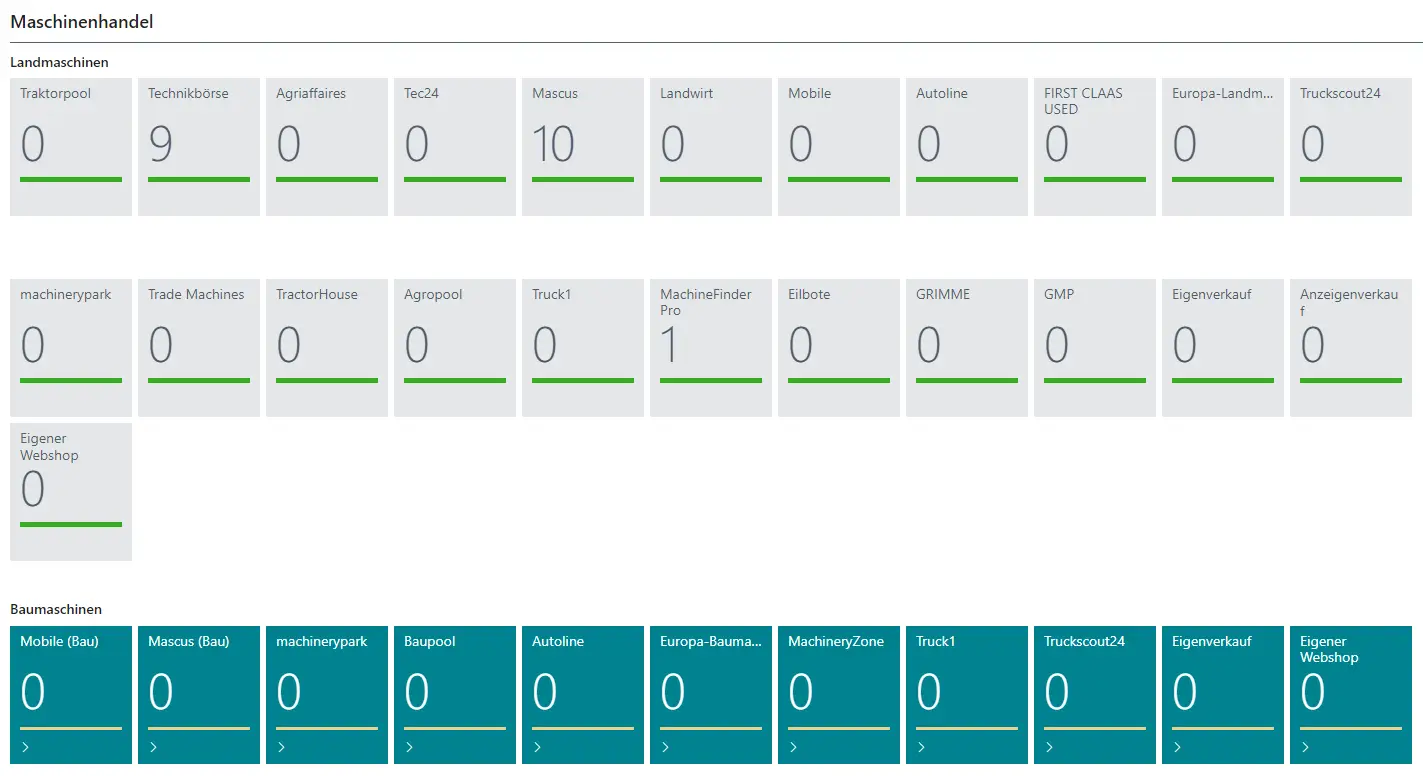
La zone Commerce de machines affiche un aperçu de tous les marchés et annonces actives.
Remarque
Les marchés affichés dans cette zone dépendent du fait que vous soyez un marchand de machines de construction ou de machines agricoles. Nous travaillons constamment à l'expansion du nombre de marchés connectés, il est donc possible que nous ayons déjà connecté des marchés qui ne sont pas encore listés ici. Si vous souhaitez savoir quels marchés sont connectés, veuillez contacter TRASER. Vous trouverez les coordonnées sur maschinenparkonline.de.
Les marchés suivants sont actuellement connectés pour le commerce de machines agricoles :
- Agriaffaires
- Agropool
- Autoline
- Eilbote
- Europa-Landmaschinen
- First Claas Used
- GRIMME
- Landwirt
- Mascus
- MachineFinder Pro
- Machinerypark
- Mobile
- Tec24
- Technikbörse
- Tractorhouse
- TradeMachines
- Traktorpool
- Truck1
- Truckscout24
Les marchés suivants sont actuellement connectés pour le commerce de machines de construction :
Ventes de machines
La zone Insights offre un affichage graphique de vos ventes de machines dans Aptean MachinePortalOnline. Les données affichées ici fournissent des informations sur la rentabilité des marchés connectés. Vous disposez de plusieurs options pour personnaliser ces diagrammes et demander à Aptean MachinePortalOnline d'organiser les données selon vos besoins.
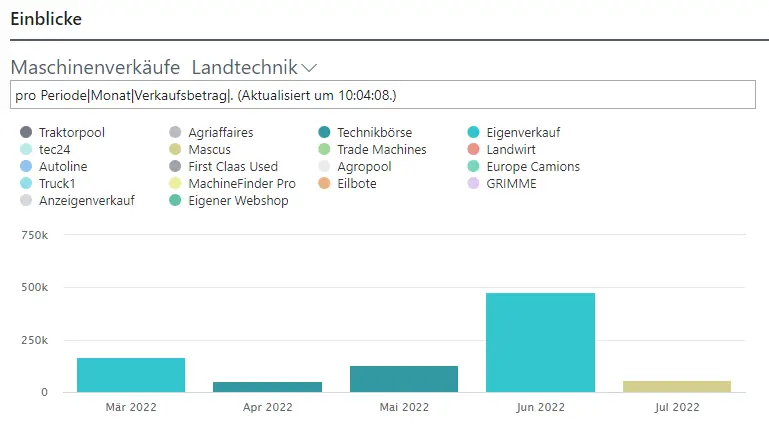
Cliquez sur l'icône de la liste déroulante à côté du titre du diagramme Ventes de machines agricoles pour afficher les différentes options de paramétrage :
| Option | Description |
|---|---|
| Durée de la période | |
| Jour | Modifie l'axe X (temps) du diagramme en jours. |
| Semaine | Modifie l'axe X (temps) du diagramme en semaines calendaires. |
| Mois | Modifie l'axe X (temps) du diagramme en mois. |
| Trimestre | Modifie l'axe X (temps) du diagramme en trimestres. |
| Année | Modifie l'axe X (temps) du diagramme en années. |
| Options - Valeur à calculer | |
| Montant | Modifie l'axe Y (valeur) du diagramme en montants monétaires. |
| Nombre de ventes de machines | Modifie l'axe Y (valeur) du diagramme en nombre de machines vendues. |
| Options - Type de graphique | |
| Zone empilée | Modifie l'affichage du diagramme en zones empilées. |
| Zone empilée (%) | Modifie l'affichage du diagramme en zones empilées (%), |
| Colonne empilée | Modifie l'affichage du diagramme en colonnes empilées. |
| Colonne empilée (%) | Modifie l'affichage du diagramme en colonnes empilées (%), |
| Type de calcul | |
| Par période | Affiche le diagramme par période. |
| Cumulé | Affiche le diagramme de manière cumulative. |
| Actualiser | Cliquez sur cette option pour mettre à jour les données du diagramme. |