


Einrichtung und Installation von Aptean Equipment BI Connect
Um die Power BI-Integration nutzen zu können, sind einige Einrichtungen in unserer ERP-Lösung notwendig. Diese Kapitel beschreibt alle notwendigen Einrichtungen und ist in die folgenden Abschnitte gegliedert:
- Installation Aptean Equipment BI Connect-Integration
- Einrichtung Export in Azure Data Lake Storage
- Berichtseinrichtung
- Farbschemaeinrichtung
- Buchungstyp-Einrichtung (nur orderbase)
Installation Aptean Equipment BI Connect-Integration
Um die Aptean Equipment BI Connect Apps nutzen zu können, müssen Sie zuerst Aptean Equipment BI Connect aus Microsoft App Source herunterladen. Für ausführlichere Informationen zu Power BI und Microsoft Dynamics 365 Business Central konsultieren Sie bitte die Seite Einführung in Business Central und Power BI. Für ausführlichere Informationen zur Installation von Power BI-Apps konsultieren Sie bitte die Seite Installation Power BI Apps oder Power BI-Apps für Business Central installieren. Gehen Sie wie folgt vor, um die Integration in unserer ERP-Lösung zu installieren:
- Suchen Sie die Seite Microsoft AppSource-Apps über die Schnellsuche (ALT+Q) in unserer ERP-Lösung.
- Suchen Sie im Suchfeld nach Aptean Equipment BI und wählen Sie den Eintrag Aptean Equipment BI Connect aus der Liste aus.
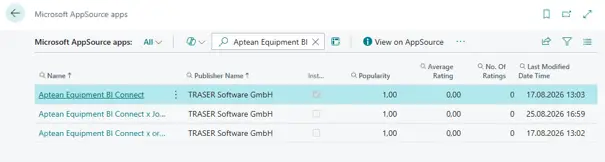
- Folgen Sie den Anweisungen des Installationsassistenten, um die Installation abzuschließen.
Hinweis
Benötigen Sie zusätzlich eine Anbindung an John Deere DBS 365 oder orderbase Time Management, installieren Sie auf dieselbe Weise zusätzlich die Erweiterungen Aptean Equipment BI Connect x John Deere DBS 365 bzw. Aptean Equipment BI Connect x orderbase Time Management.
Die Aptean Equipment BI Connect-Integration wird installiert. Um Aptean Equipment BI Connect anschließend nutzen zu können, sind einige Einrichtungen in unserer ERP-Lösung notwendig. Diese werden in den nachfolgenden Abschnitten beschrieben.
Einrichtung Export in Azure Data Lake Storage
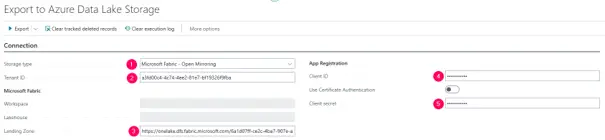
Auf der Seite Export zu Azure Data Lake Storage können Sie die Datenübertragung an Microsoft Fabric einrichten. Gehen Sie hierzu wie folgt vor:
- Suchen Sie die Seite Export zu Azure Data Lake Storage über die Schnellsuche (ALT+Q) in unserer ERP-Lösung.
- Navigieren Sie zum Inforegister Einrichtung.
- Wählen Sie im Feld Speicherungsart die Option Microsoft Fabric - Open Mirroring aus.
- Geben Sie im Feld Mandanten-ID die Verzeichnis-ID (Mandant) Ihrer App-Registrierung ein. Weitere Informationen finden Sie unter Bereitstellung von Azure-Ressourcen.
- Geben Sie im Feld Landing Zone die zuvor notierte Landing Zone Ihrer gespiegelten Datenbank ein. Weitere Informationen finden Sie unter Vorbereitung.
- Geben Sie im Feld Client-ID die Anwendungs-ID (Client) Ihrer App-Registrierung ein. Diese wird verschlüsselt angezeigt.
- Geben Sie im Feld Client-Geheimnis den zuvor notierten Geheimwert Ihrer App-Registrierung ein. Dieses wird verschlüsselt angezeigt.
- Navigieren Sie zum Inforegister Tabellen. In dieser Tabelle finden Sie alle in unserer ERP-Lösung verfügbaren Tabellen.
- Um für eine Tabelle einzurichten, welche Tabellenfelder exportiert werden sollen, klicken Sie auf den Wert im Feld Felder ausgewählt.
- Eine neue Seite wird geöffnet, auf der Sie einrichten können, welche Tabellenfelder für die ausgewählte Tabelle exportiert werden sollen. Aktivieren Sie hierfür das Kontrollkästchen Aktiviert für die entsprechenden Tabellenfelder.
- Klicken Sie anschließend auf Schließen.
- Wiederholen Sie diesen Schritt für alle Tabellen. Mehr Informationen zur Verwendung zusätzlicher Felder finden Sie hier.
- Klicken Sie im Inforegister Tabellen auf Power BI Apps initialisieren.
- Aktivieren Sie im Fenster Power BI-Anwendung(en) zum Initialisieren auswählen das Kontrollkästchen Aktiviert für alle Module, die Sie nutzen möchten, z. B. Finance Power BI App for Aptean Equipment DMS.
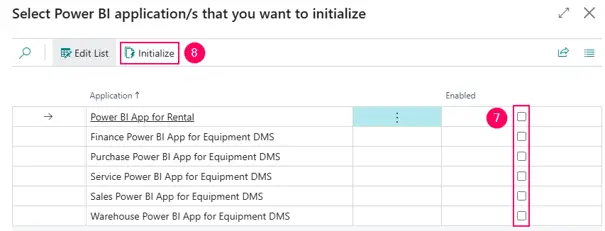
- Klicken Sie in der Menüleiste auf Initialisieren.
Die ausgewählten Power BI-Module werden initialisiert.
- Klicken Sie anschließend in der Menüleiste auf Exportieren > Schema-Export. Hiermit wird das Tabellenschema, welches Sie eingerichtet haben, nach Microsoft Fabric importiert.
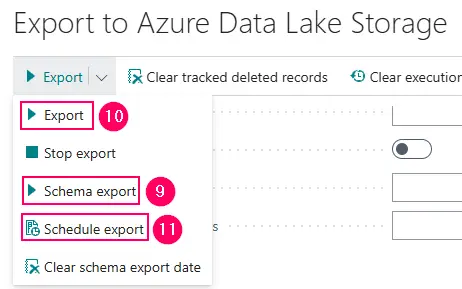
- Sobald Sie ein Feld bearbeiten, ist es erforderlich, den Export erneut durchzuführen, um sicherzustellen, dass die Änderungen ordnungsgemäß berücksichtigt werden und die aktualisierten Daten zur Verfügung stehen. Klicken Sie dafür, bevor Sie neue Felder hinzufügen, in der Menüleiste auf Exportieren > Schemaexportdatum löschen, fügen Sie dann die neuen Felder hinzu und klicken anschließend erneut auf Exportieren > Schema-Export.
- Klicken Sie abschließend in der Menüleiste auf Exportieren > Exportieren, um den Datenexport zu starten.
Tipp
Sie haben die Möglichkeit, den Datenexport nach Microsoft Fabric so zu planen, dass dieser beispielsweise nachts oder außerhalb der Geschäftszeiten automatisch durchgeführt wird. Um dies einzurichten, klicken Sie in der Menüleiste auf Exportieren > Export planen und tragen Sie anschließend im Feld Früheste(s) Startdatum/-uhrzeit die gewünschte Startzeit ein.
Die Einrichtung des Exports nach Microsoft Fabric ist abgeschlossen. Im nächsten Abschnitt erfahren Sie, wie Sie die Berichtsoptionen einrichten.
Berichtseinrichtung
Auf der Seite Equipment BI-Berichte können Sie Sachkonten für Berichtsoptionen einrichten sowie eine URL-Adressbasis angeben. Gehen Sie hierzu wie folgt vor:
- Suchen Sie die Seite Equipment BI-Berichte über die Schnellsuche (ALT+Q) in unserer ERP-Lösung.
- Tragen Sie in den jeweiligen Feldern im Inforegister Kontoeinrichtung die Sachkonten ein, die später in den Berichten mit einbezogen werden sollen. Klicken Sie hierzu auf das entsprechende Feld.
- Klicken Sie anschließend auf der neu geöffneten Seite auf Zur Berichtsart hinzufügen.
- Wählen Sie aus der Liste der Sachkonten die Konten aus, die für die Option hinterlegt werden sollen.
- Bestätigen Sie Ihre Auswahl durch Klick auf OK.
- Die Nummer im entsprechenden Feld zeigt nun die Anzahl der hinterlegten Sachkonten an.
- Wiederholen Sie die oben genannten Schritte für alle weiteren Berichtsoptionen.
- Klicken Sie anschließend in der Menüleiste auf Basis-Web-URL festlegen, um die URL-Adressbasis einzutragen.
Tipp
Sie können die Berichtsoptionen auch direkt über der Sachkontenkarten hinterlegen. Öffnen Sie hierzu die Seite Kontenplan und das entsprechende Konto. Navigieren Sie anschließend zum Inforegister Berichtswesen und tragen Sie im Feld Equipment BI-Berichtsart die Berichtsoption für das Konto ein.
Die Einrichtung der Berichtsoptionen ist abgeschlossen. Im nächsten Abschnitt erfahren Sie, wie Sie individuelle Farbschemata für Ihre Berichte bzw. Dashboards einrichten.
Farbschemaeinrichtung
Auf der Seite Equipment BI-Berichte können Sie ein individuelles Farbschema für Ihre Berichte und Dashboards in Power BI einrichten. Gehen Sie hierzu wie folgt vor:
- Suchen Sie die Seite Equipment BI-Berichte über die Schnellsuche (ALT+Q) in unserer ERP-Lösung.
- Klicken Sie in der Menüleiste auf Farbe > Einrichtung Farbpalette.
- Füllen Sie die Spalten ahand der nachfolgenden Tabelle aus.
| Spalte | Beschreibung |
|---|---|
| Code | Tragen Sie hier einen eindeutigen Code für Ihr Farbschema ein. |
| Beschreibung | Tragen Sie hier eine aussagekräftige Beschreibung für Ihr Farbschema ein. |
| Formfarbe | Tragen Sie hier den gewünschten Farbcode im hexadezimalen Format (z. B. #FF5733) ein, um die Formfarbe zu definieren. |
| Primärtextfarbe | Tragen Sie hier den gewünschten Farbcode im hexadezimalen Format (z. B. #FF5733) ein, um die Farbe für Primärtexte zu definieren. |
| Sekundärtextfarbe | Tragen Sie hier den gewünschten Farbcode im hexadezimalen Format (z. B. #FF5733) ein, um die Farbe für Sekundärtexte zu definieren. |
- Ihre Angaben werden automatisch gespeichert.
- Schließen Sie die Seite.
- Klicken Sie anschließend in der Menüleiste auf Farbe > Farbpalettenzuordnung.
- Tragen Sie im Feld Benutzer-ID den Benutzer ein, für den Sie das Farbschema hinterlegen möchten.
- Tragen Sie im Feld Benutzer-Email die Email-Adresse des Benutzers ein.
- Anschließend können Sie im Feld Farbpalette den Code des vorher definierten Farbschemas eintragen.
- Die restlichen Felder werden automatisch ausgefüllt.
Die Einrichtung eines individuellen Farbschemas für einen bestimmten Benutzer ist abgeschlossen.
Buchungstyp-Einrichtung (nur orderbase)
Bei Verwendung von orderbase Time Management muss die Tabelle Buchungstyp so eingerichtet werden, dass die orderbase-Buchungstypen als produktive Servicezeiten für die Berechnung der Arbeitsproduktivität verwendet werden. Gehen Sie zur Zuordnung wie folgt vor:
- Öffnen Sie die Tabelle Buchungstyp in unserer ERP-Lösung über die Schnellsuche (ALT+Q).
- Wählen Sie den orderbase-Buchungstyp in der Spalte Buchungstyp Nr. aus und aktivieren Sie das Kontrollkästchen Produktiv für jeden Buchungstyp, der bei der Berechnung der Arbeitsproduktivität als produktive Zeit zählen soll.
- Gehen Sie analog für die Kontrollkästchen Schulung, Aufgaben und Abwesenheit vor, je nach gewünschter Messart.
- Schließen Sie die Tabelle. Die Zeiten mit aktiviertem Kontrollkästchen Produktiv werden zur Unterscheidung zwischen produktiven und unproduktiven Stunden verwendet.
- Die gesammelten orderbase-Zeiten werden dann in die Tabelle Power BI Zeitmanagement kopiert.
Hinweis
Nur eines der Kontrollkästchen Produktiv, Schulung, Aufgaben und Abwesenheit kann pro Buchungstyp aktiviert werden.
Die Einrichtung der Buchungstypen ist abgeschlossen. Gehen Sie anschließend wie folgt vor, um die Tabelle für die Verwaltung von Zeiten zu erstellen:
- Öffnen Sie die Seite Equipment BI-Berichte in unserer ERP-Lösung über die Schnellsuche (ALT+Q).
- Klicken Sie in der Menüleiste auf Aktionen > Zeitverwaltungstabelle erstellen/neu erstellen.
Die Tabelle für die Verwaltung der Zeiten wird erstellt.