


Umgebungsvorbereitung
Hinweis
Für diese Einrichtungen müssen Sie bereits eine Fabric-Kapazität sowie eine App-Registrierung angelegt haben. Weitere Informationen finden Sie unter Bereitstellung von Azure-Ressourcen.
Bevor Sie Aptean Equipment BI Connect nutzen können, müssen Sie die Power BI-Umgebung vorbereiten. Dazu gehören die Aktivierung einer Mandanteneinstellung, die Erstellung eines Fabric-Arbeitsbereichs sowie die Erstellung einer gespiegelten Datenbank, in der die Daten aus Microsoft Dynamics 365 Business Central bereitgestellt werden. Dieses Kapitel beschreibt alle notwendigen Schritte und ist in die folgenden Abschnitte gegliedert:
- Einrichtung der Mandanteneinstellungen
- Erstellung eines Fabric-Arbeitsbereichs
- Vergabe von Zugriffsrechten
- Erstellung einer gespiegelten Datenbank
Einrichtung der Mandanteneinstellungen
Bevor Sie einen Fabric-Arbeitsbereich erstellen können, muss eine Mandanteneinstellung aktiviert werden, die es Dienstprinzipalen erlaubt, auf die öffentlichen Fabric-APIs zuzugreifen. Gehen Sie dazu wie folgt vor:
- Rufen Sie die Power-BI-Übersichtsseite auf und melden Sie sich mit einem Administratorkonto an.
- Klicken Sie oben rechts auf das Zahnrad-Symbol und wählen Sie Verwaltungsportal aus.
- Wählen Sie im Navigationsbereich links Mandanteneinstellungen aus.
- Suchen Sie den Abschnitt Dienstprinzipale können öffentliche Fabric-APIs aufrufen und aktivieren Sie den Schieberegler Aktiviert.
- Wählen Sie unter Gilt für die Option Die gesamte Organisation aus.
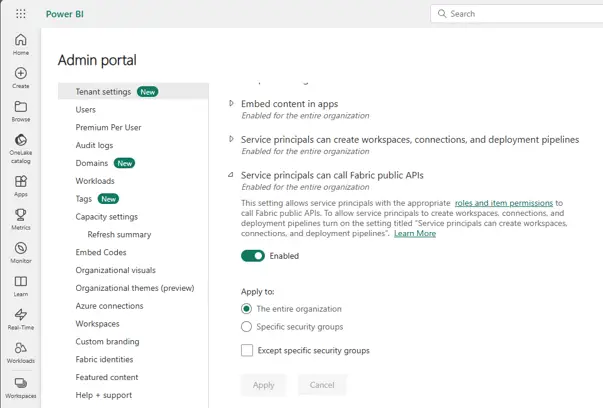
- Klicken Sie auf Anwenden.
Die Mandanteneinstellung wird übernommen. Dienstprinzipale können nun auf die öffentlichen Fabric-APIs zugreifen. Im nächsten Abschnitt erfahren Sie, wie Sie einen Fabric-Arbeitsbereich erstellen.
Erstellung eines Fabric-Arbeitsbereichs
In einem Fabric-Arbeitsbereich verwalten Sie alle Elemente, die Sie für die Datenanalyse benötigen, z. B. die gespiegelte Datenbank aus Microsoft Dynamics 365 Business Central. Gehen Sie zum Erstellen wie folgt vor:
- Klicken Sie im Navigationsbereich links auf Arbeitsbereiche.
- Klicken Sie auf + Neuer Arbeitsbereich.
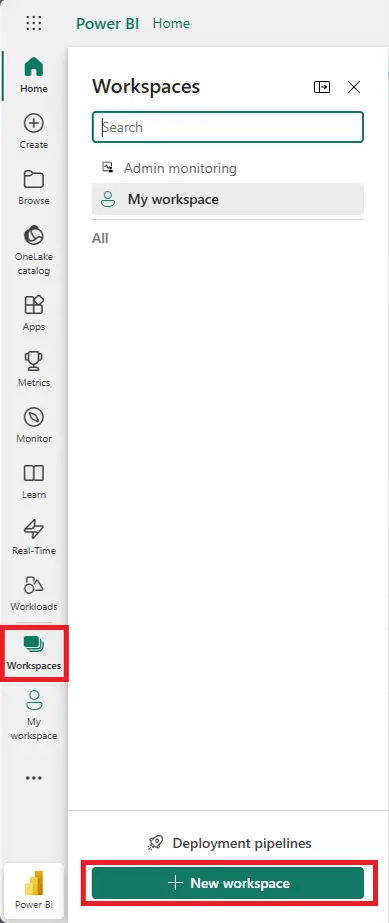
- Geben Sie im Feld Name einen aussagekräftigen Namen für den Arbeitsbereich ein.
- Öffnen Sie den Abschnitt Erweitert.
- Wählen Sie unter Lizenzmodus die Option Fabric-Kapazität aus.
- Wählen Sie im Feld Kapazität die zuvor erstellte Fabric-Kapazität aus.
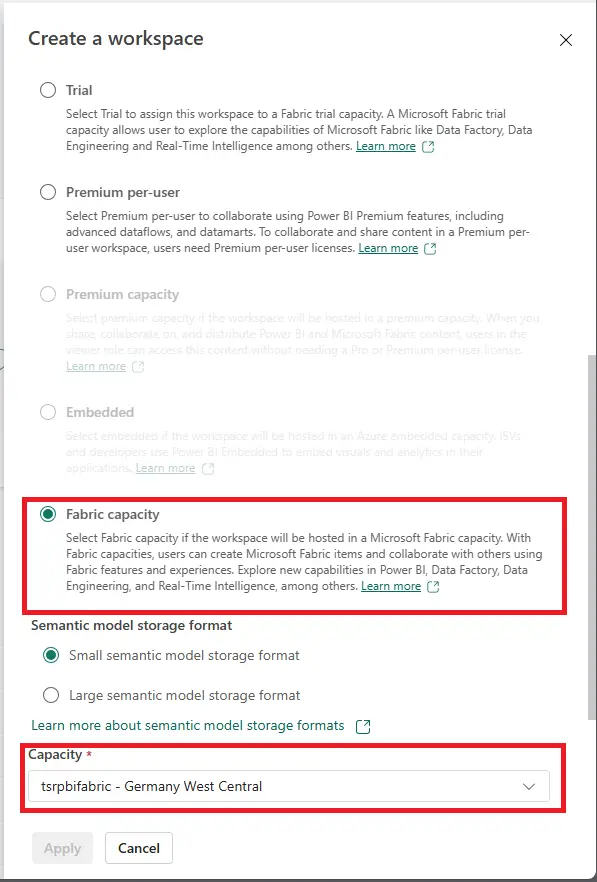
- Klicken Sie auf Übernehmen.
Der Fabric-Arbeitsbereich wird erstellt. Im nächsten Abschnitt erfahren Sie, wie Sie der App-Registrierung Zugriff auf den Arbeitsbereich gewähren.
Vergabe von Zugriffsrechten
Damit Microsoft Dynamics 365 Business Central über die App-Registrierung auf den Fabric-Arbeitsbereich zugreifen kann, müssen Sie den zugehörigen Dienstprinzipal als Mitglied des Arbeitsbereichs hinzufügen. Gehen Sie dazu wie folgt vor:
- Klicken Sie in der Menüleiste des Fabric-Arbeitsbereichs auf Zugriff verwalten.
- Klicken Sie auf Fügen Sie Personen oder Gruppen hinzu.
- Suchen Sie nach dem Namen Ihrer zuvor erstellten App-Registrierung und wählen Sie den angezeigten Dienstprinzipal aus.
- Wählen Sie in der Dropdownliste neben dem Dienstprinzipal die Rolle Mitwirkender aus.
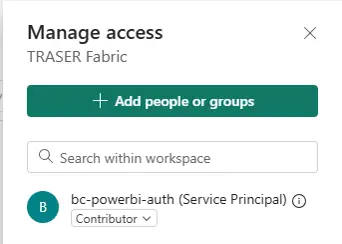
- Bestätigen Sie Ihre Auswahl.
Die App-Registrierung ist dem Fabric-Arbeitsbereich als Mitwirkender hinzugefügt. Im nächsten Abschnitt erfahren Sie, wie Sie im Arbeitsbereich eine gespiegelte Datenbank erstellen.
Erstellung einer gespiegelten Datenbank
In der gespiegelten Datenbank (Mirrored database) werden die aus Microsoft Dynamics 365 Business Central exportierten Daten für die Analyse in Power BI bereitgestellt. Gehen Sie zum Erstellen wie folgt vor:
- Öffnen Sie den zuvor erstellten Fabric-Arbeitsbereich.
- Klicken Sie auf + Neues Element.
- Wählen Sie aus der Liste der verfügbaren Elemente die Kachel Gespiegelte Datenbank aus.
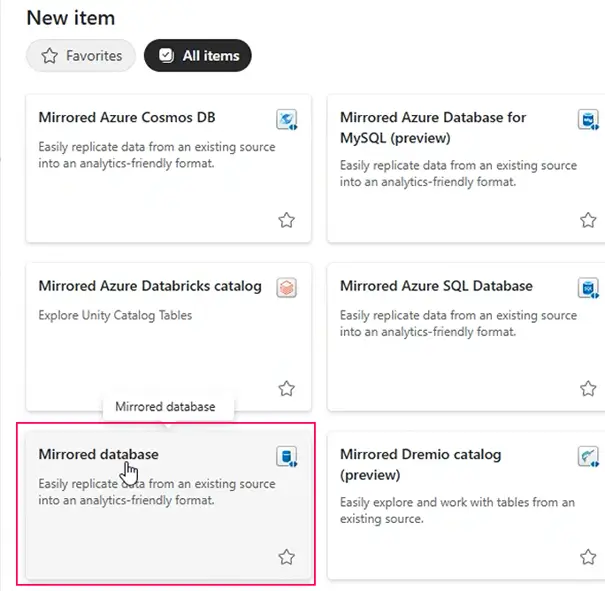
- Geben Sie im Feld Name den Wert BC_Data ein.
- Klicken Sie auf Erstellen.
Die gespiegelte Datenbank wird erstellt.
Wichtig
Kopieren Sie sich die Landing Zone der neu erstellten gespiegelten Datenbank oder notieren Sie sich diese. Sie benötigen diesen Wert für einen späteren Konfigurationsschritt.
Sie haben erfolgreich die Power BI-Umgebung für Aptean Equipment BI Connect vorbereitet.