


Bereitstellung von Azure-Ressourcen
Bevor Sie Aptean Equipment BI Connect nutzen können, müssen Sie im Azure-Portal einige Ressourcen bereitstellen sowie eine App-Registrierung anlegen. Diese bilden die technische Grundlage für die Anbindung an Microsoft Fabric und ermöglichen den sicheren Datenaustausch zwischen Microsoft Dynamics 365 Business Central und Azure. Dieses Kapitel beschreibt alle notwendigen Schritte und ist in die folgenden Abschnitte gegliedert:
- Erstellung einer Ressourcengruppe
- Erstellung einer Fabric-Kapazität
- Erstellung einer App-Registrierung
- Erstellung eines Client-Geheimnisses
- Hinzufügen von API-Berechtigungen
Erstellung einer Ressourcengruppe
Eine Ressourcengruppe fasst alle Azure-Ressourcen zusammen, die Sie für die Anbindung an Microsoft Fabric benötigen, und muss vor der Fabric-Kapazität angelegt werden. Gehen Sie zum Erstellen wie folgt vor:
- Melden Sie sich im Azure-Portal an und öffnen Sie die Seite Ressourcengruppen.
- Klicken Sie in der Menüleiste auf Erstellen.
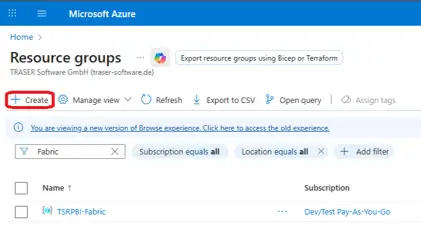
- Wählen Sie im Feld Abonnement ein passendes Abonnement aus.
- Geben Sie im Feld Ressourcengruppenname einen aussagekräftigen Namen für die Ressourcengruppe ein, z. B. Fabric-RGroup.
- Wählen Sie im Feld Region eine passende Region aus.
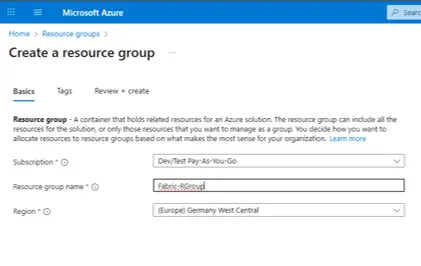
- Klicken Sie auf Überprüfen + erstellen und anschließend auf Erstellen.
Die Ressourcengruppe wird angelegt. Im nächsten Abschnitt erfahren Sie, wie Sie darin eine Fabric-Kapazität erstellen.
Erstellung einer Fabric-Kapazität
Die Fabric-Kapazität stellt die Rechenleistung bereit, die für Ihre Fabric-Arbeitsbereiche benötigt wird. Gehen Sie zum Erstellen wie folgt vor:
- Suchen Sie im Azure-Portal nach Microsoft Fabric und klicken Sie auf Fabric-Kapazität erstellen.
- Wählen Sie im Feld Abonnement dasselbe Abonnement sowie im Feld Ressourcengruppe die zuvor erstellte Ressourcengruppe aus.
- Geben Sie im Feld Kapazitätsname einen aussagekräftigen Namen für die Fabric-Kapazität ein, z. B. fabricdmo.
- Wählen Sie im Feld Region in der Regel dieselbe Region wie für die Ressourcengruppe aus.
- Wählen Sie unter Größe die Kapazitätsgröße F2 aus.
- Tragen Sie im Feld Fabric-Kapazitätsadministrator den Benutzer ein, der die Fabric-Kapazität sowie den Power BI-Arbeitsbereich verwaltet.
Hinweis
Nur als Fabric-Kapazitätsadministrator hinterlegte Benutzer können diese Kapazität später beim Erstellen des Fabric-Arbeitsbereichs auswählen.
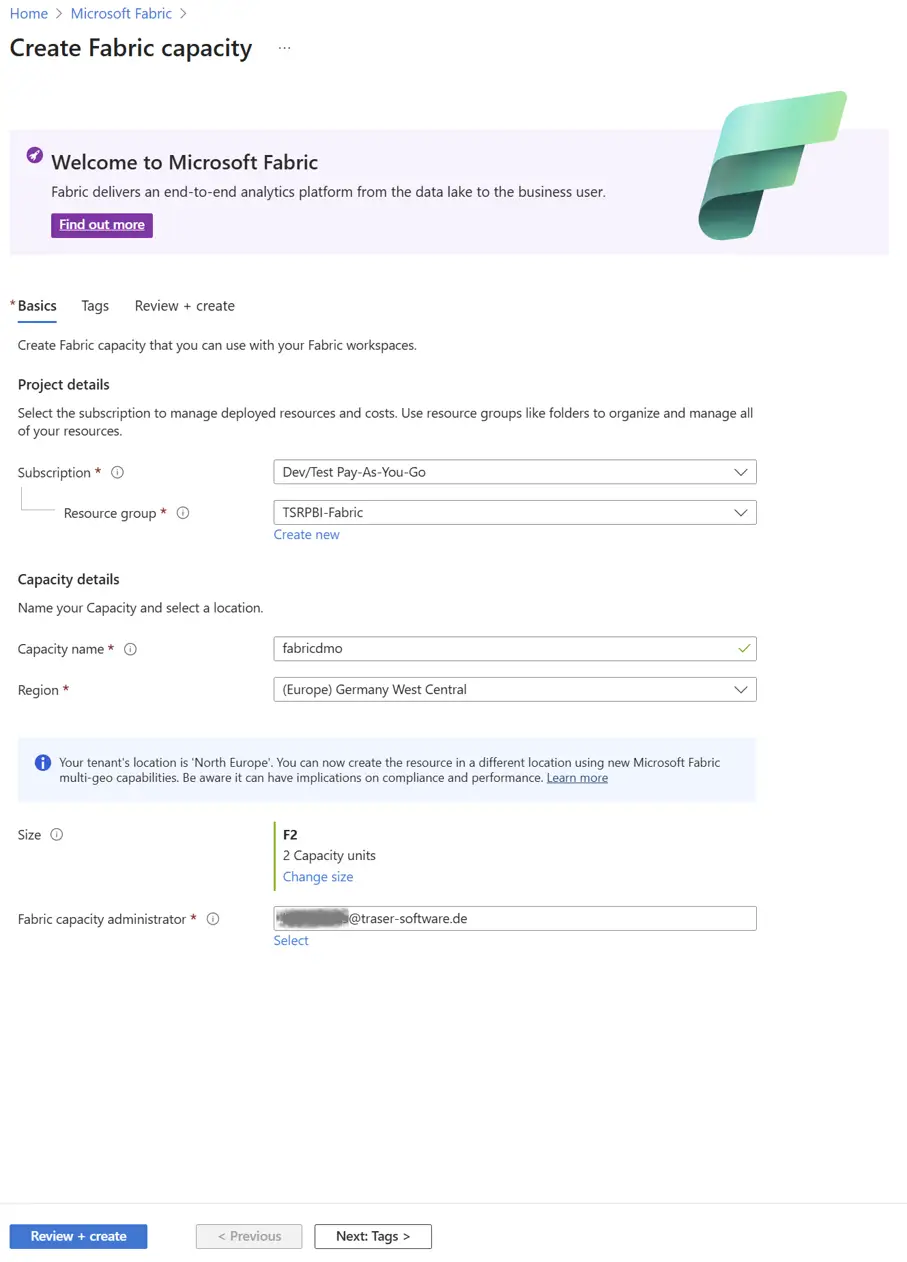
- Klicken Sie auf Überprüfen + erstellen und anschließend auf Erstellen.
Die Fabric-Kapazität wird angelegt. Im nächsten Abschnitt erfahren Sie, wie Sie eine App-Registrierung erstellen.
Erstellung einer App-Registrierung
Über eine App-Registrierung in Microsoft Entra ID authentifiziert sich Microsoft Dynamics 365 Business Central gegenüber Azure. Gehen Sie zum Erstellen wie folgt vor:
- Suchen Sie im Azure-Portal nach App-Registrierungen und klicken Sie in der Menüleiste auf Neue Registrierung.
- Geben Sie im Feld Name einen aussagekräftigen Namen für die App-Registrierung ein, z. B. bc-powerbi-auth.
- Wählen Sie unter Unterstützte Kontotypen die Option Konten nur in diesem Organisationsverzeichnis (Single Tenant) aus.
- Wählen Sie unter Redirect URI aus dem Dropdownmenü die Plattform Web aus und tragen Sie in das Feld daneben die Adresse
https://businesscentral.dynamics.com/OAuthLanding.htmein.
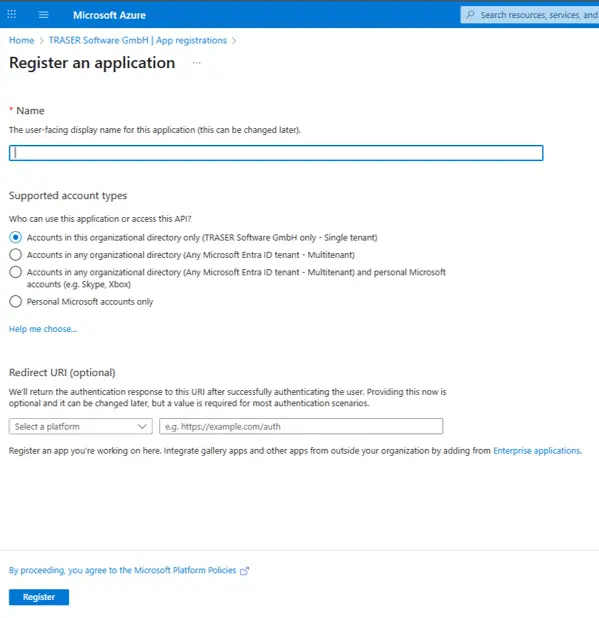
- Klicken Sie auf Registrieren.
Die App-Registrierung wird angelegt und die Übersichtsseite wird geöffnet.
Hinweis
Notieren Sie sich auf der Übersichtsseite der App-Registrierung die Anwendungs-ID (Client) sowie die Verzeichnis-ID (Mandant). Beide Werte benötigen Sie für die Einrichtung des Exports in den Azure Data Lake Storage in unserer ERP-Lösung.
Erstellung eines Client-Geheimnisses
Damit sich Microsoft Dynamics 365 Business Central mit der App-Registrierung authentifizieren kann, benötigen Sie zusätzlich ein Client-Geheimnis. Gehen Sie dazu wie folgt vor:
- Navigieren Sie auf der App-Registrierung im Navigationsbereich links zu Zertifikate und geheime Schlüssel.
- Wechseln Sie zum Register Geheime Clientschlüssel und klicken Sie auf Neuer geheimer Clientschlüssel.
- Geben Sie im Feld Beschreibung eine aussagekräftige Beschreibung für das Client-Geheimnis ein.
- Wählen Sie im Feld Läuft ab einen Gültigkeitszeitraum aus.
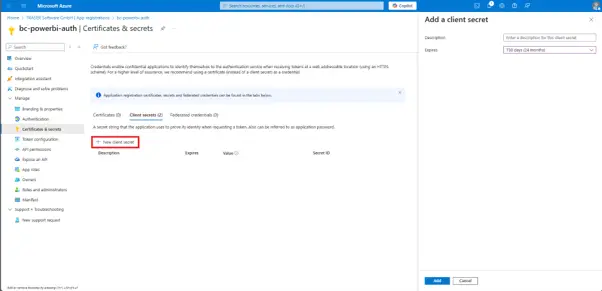
- Klicken Sie auf Hinzufügen.
Wichtig
Notieren Sie den Wert im Feld Wert unmittelbar nach dem Erstellen des Client-Geheimnisses. Aus Sicherheitsgründen wird dieser Wert nur einmalig angezeigt und kann anschließend nicht mehr eingesehen werden.
Das Client-Geheimnis wird erstellt. Notieren Sie zusätzlich den Wert im Feld Secret ID. Sie benötigen sowohl den Geheimwert als auch die Secret ID für die Einrichtung des Exports in den Azure Data Lake Storage in unserer ERP-Lösung.
Hinzufügen von API-Berechtigungen
Damit die App-Registrierung auf den Azure Data Lake Storage sowie auf Benutzerdaten zugreifen kann, müssen Sie ihr entsprechende API-Berechtigungen zuweisen. Gehen Sie dazu wie folgt vor:
- Navigieren Sie auf der App-Registrierung im Navigationsbereich links zu API-Berechtigungen.
- Klicken Sie auf Berechtigung hinzufügen und fügen Sie die folgenden Berechtigungen hinzu:
| API | Berechtigungstyp | Berechtigung |
|---|---|---|
| Azure Data Lake | Delegated | user_impersonation |
| Microsoft Graph | Delegated | User.Read |
- Klicken Sie abschließend auf Administratorzustimmung erteilen, um die Berechtigungen für alle Benutzer der Organisation freizugeben.
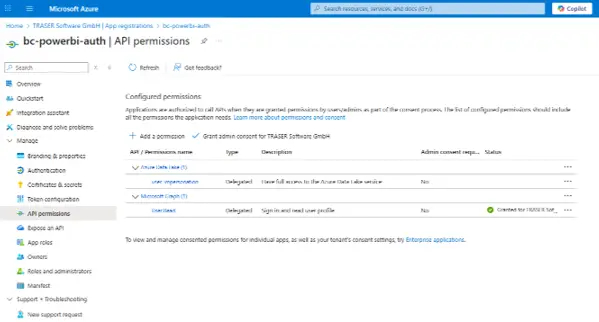
Die App-Registrierung verfügt nun über alle notwendigen API-Berechtigungen. Sie haben erfolgreich alle Azure-Ressourcen sowie die App-Registrierung für Aptean Equipment BI Connect bereitgestellt und können nun mit der Einrichtung in Aptean Equipment DMS fortfahren.