


Einrichtung und Installation Apps
Um die Power BI-Apps nutzen zu können, sind einige Einrichtungsschritte notwendig. Diese Kapitel beschreibt alle notwendigen Schritte und ist in die folgenden Abschnitte gegliedert:
Installation Power BI Apps
Hinweis
Bitte beachten Sie, dass zum Herunterladen von Power BI-Apps eine Power BI Pro-Lizenz erforderlich ist.
Sobald Sie alle notwendigen Einrichtungen in Aptean Equipment DMS vorgenommen haben, können Sie Power BI Apps installieren. Gehen Sie hierzu wie folgt vor:
- Rufen Sie die Power-BI-Übersichtsseite auf und melden Sie sich an.
- Wählen Sie im Navigationsbereich links Apps aus, um den Apps-Marketplace aufzurufen.
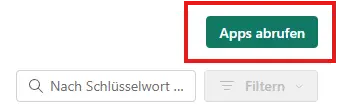
- Klicken Sie oben rechts auf Apps abrufen.
- Wechseln Sie auf der Seite Power BI-Apps zum Register Vorlagen-Apps und suchen Sie im Suchfeld nach dem Namen der App, die Sie installieren wollen, z. B. Finance Power BI App for Aptean Equipment DMS.
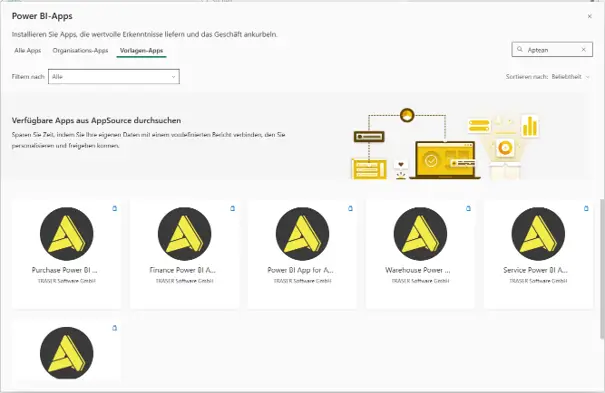
- Installieren Sie die gewünschte App. Eine Übersicht der aktuell verfügbaren Aptean Equipment BI Connect Apps finden Sie hier.
- Nach der Installation finden Sie die App in Ihrem Arbeitsbereich. Wählen Sie im Navigationsbereich Arbeitsbereiche aus, um darauf zuzugreifen.
- Sie können die App jetzt öffnen.
Sie haben erfolgreich eine Aptean Equipment BI Connect App installiert. Im nächsten Abschnitt erfahren Sie, wie Sie Ihre Daten aus unserer ERP-Lösung mit einer Power BI-App synchronisieren.
Tipp
Sie können die gewünschten Apps auch direkt über Microsoft AppSource herunterladen. Besuchen Sie dazu die Webseite Mircosoft AppSource und geben Sie in der Suchleiste den Namen der App ein, die Sie installieren wollen, z. B. Finance Power BI App for Aptean Equipment DMS. Installieren Sie anschließend die gewünschten Apps. Mehr Informationen erhalten Sie unter Power BI-Apps für Business Central installieren.
Datensynchronisation in Power BI Apps
Hinweis
Die verfügbaren Verbindungsoptionen können je nach App leicht variieren. Im folgenden Beispiel werden alle Optionen aufgeführt.
Nachdem Sie eine Power BI App installiert haben, müssen Sie die App mit Ihren Daten synchronisieren. Dazu benötigen Sie zunächst den SQL Connection String der zuvor erstellten gespiegelten Datenbank aus Vorbereitung. Gehen Sie dazu wie folgt vor:
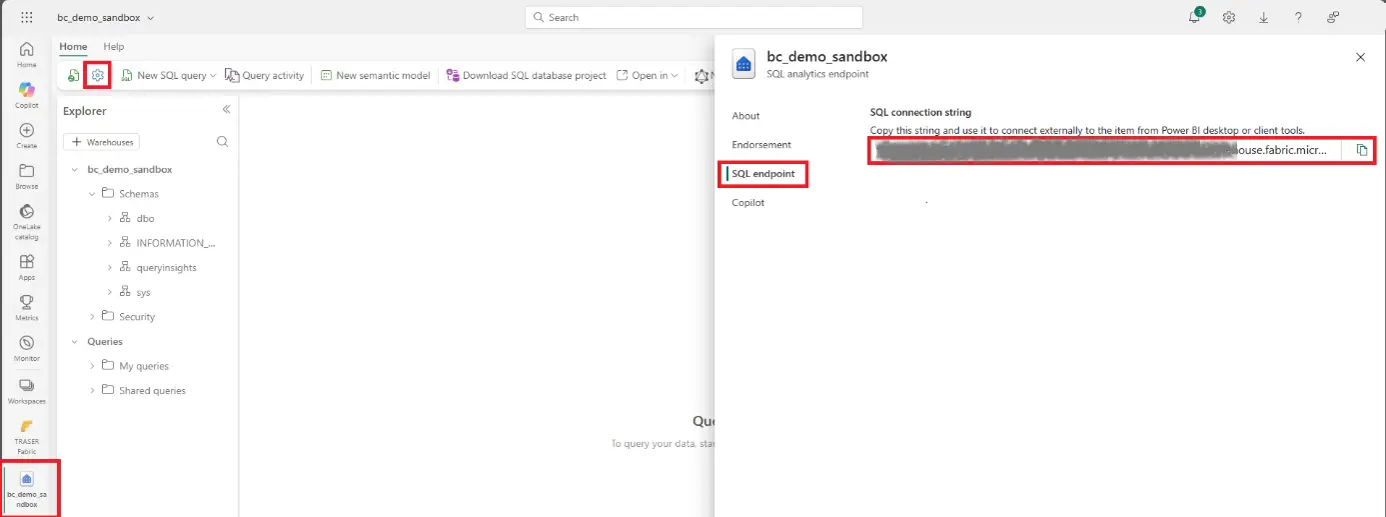
- Öffnen Sie in Microsoft Fabric die zuvor erstellte gespiegelte Datenbank BC_Data.
- Klicken Sie in der Menüleiste auf das Zahnrad-Symbol.
- Wählen Sie im geöffneten Fenster den Bereich SQL-Endpunkt aus.
- Kopieren Sie den angezeigten Wert unter SQL-Verbindungszeichenfolge oder notieren Sie sich diesen.
- Öffnen Sie die Power-BI-Übersichtsseite und melden Sie sich an.
- Wählen Sie im linken Navigationsbereich Arbeitsbereiche und anschließend die gewünschte App aus.
- Öffnen Sie den Bericht der Power BI App.
- Beim ersten Öffnen ist die App mit Beispieldaten gefüllt. Klicken Sie im gelben Hinweisfeld oben auf dem Bildschirm auf Ihre Daten verbinden, um die App mit Ihren Daten zu synchronisieren.
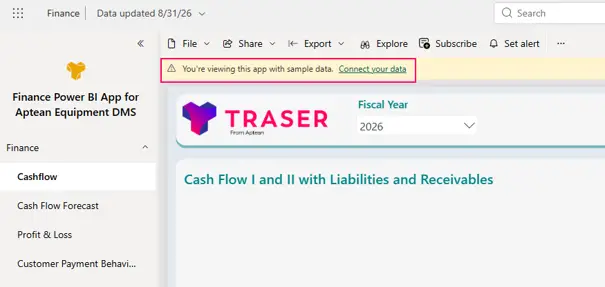
- Eine neue Seite wird geöffnet, auf der Sie die App mit den Daten aus unserer ERP-Lösung verbinden können.
- Geben Sie im Feld Firma den Code der Firma (nicht die Bezeichnung) aus unserer ERP-Lösung ein.
- Tragen Sie im Feld SQL-Verbindungszeichenfolge den zuvor notierten SQL Connection String ein.
- Geben Sie im Feld Lakehouse name den Wert BC_Data ein.
- Klicken Sie auf Weiter.
Anschließend müssen Sie die Verbindung zwischen dem Semantikmodell der App und Ihrer gespiegelten Datenbank autorisieren. Gehen Sie dazu wie folgt vor:
- Öffnen Sie den Arbeitsbereich der Power BI App.
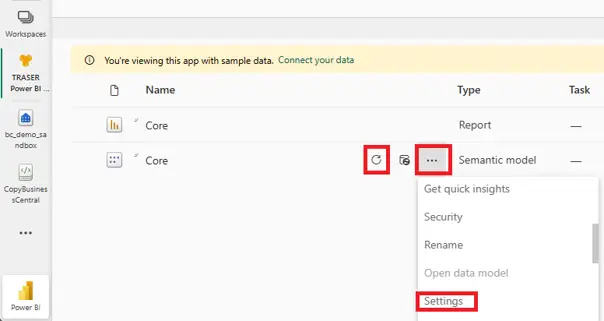
- Klicken Sie beim zugehörigen Semantikmodell auf ... und wählen Sie Einstellungen aus.
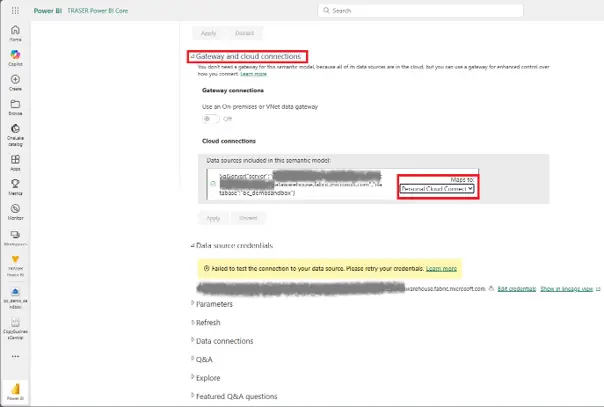
- Öffnen Sie den Abschnitt Gateway- und Cloudverbindungen.
- Klicken Sie im Abschnitt Cloud-Verbindungen neben Maps to auf Verbindung erstellen.
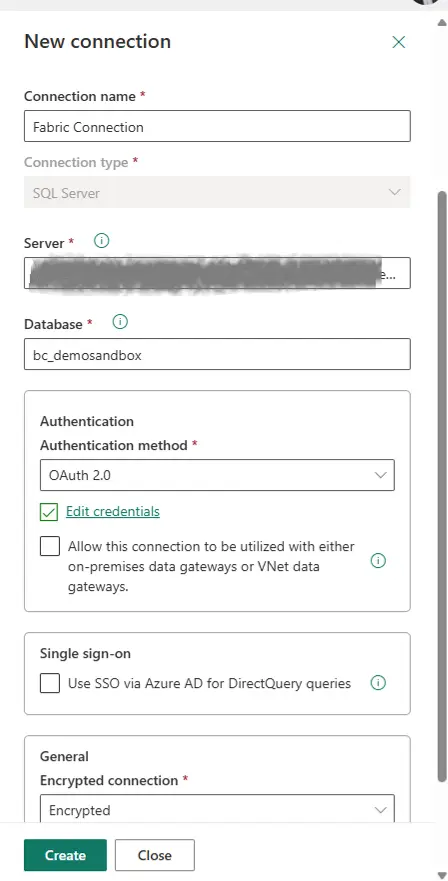
- Geben Sie im Feld Verbindungsname einen aussagekräftigen Namen für die Verbindung ein.
- Wählen Sie im Feld Authentifizierungsmethode die Option OAuth 2.0 aus.
- Klicken Sie auf Anmeldeinformationen bearbeiten und melden Sie sich mit Ihren Zugangsdaten an.
- Klicken Sie auf Erstellen.
- Wählen Sie in den Einstellungen des Semantikmodells im Abschnitt Cloud-Verbindungen unter Maps to die soeben erstellte Verbindung aus.
- Klicken Sie auf Übernehmen.
Die Verbindung ist autorisiert. Öffnen Sie abschließend erneut den Arbeitsbereich der Power BI App und klicken Sie beim Semantikmodell auf Jetzt aktualisieren, um Ihre Daten zu aktualisieren.
Tipp
Über Aktualisierung planen können Sie im Abschnitt Aktualisieren der Einstellungen des Semantikmodells eine automatische, wiederkehrende Aktualisierung der Daten einrichten. Planen Sie die Aktualisierung so, dass diese erst nach Abschluss der Datenverarbeitung erfolgt.
Ihre Daten aus Business Central werden nun mit der Power BI App synchronisiert und der Bericht zeigt Ihre Daten an. Die Einrichtung der App ist abgeschlossen. Im nächsten Abschnitt erfahren Sie, wie Sie Power BI-Apps aktualisieren.
Aktualisierung Power BI Apps
Gehen Sie wie folgt vor, um eine bereits heruntergeladene App zu aktualisieren.
- Rufen Sie die Power-BI-Übersichtsseite auf und melden Sie sich an.
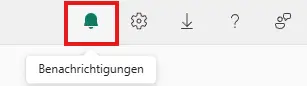
- Klicken Sie in der oberen rechten Navigationsleiste auf das Glocken-Symbol, um Ihre Benachrichtigungen zu den Power BI-Apps einzusehen.
- Ist eine neue Version einer App verfügbar, klicken Sie in der Benachrichtigung der entsprechenden App auf Herunterladen.
- Das Dialogfenster App aktualisieren wird angezeigt. Hier können Sie wählen, ob Sie den Arbeitsbereich und App aktualisieren, nur die Inhalte des Arbeitsbereichs aktualisieren, ohne die App selbst zu verändern, oder eine Kopie der App in einem neuen Arbeitsbereich erstellen möchten.
- Bestätigen Sie Ihre Auswahl mit Installieren.
Die App wird anschließend entsprechend Ihrer Auswahl aktualisiert.