


Übergabe
Im Register Übergabe werden Ihnen alle zugewiesenen Mietprotokolle, unabhängig davon, ob es sich um Rücknahme- oder Auslieferungsprotokolle handelt, angezeigt. Mehr Informationen zu den Auswahlmöglichkeiten im Register Übergabe finden Sie unter Register 'Übergabe'.
Übergabe eines Auslieferungsprotokolls durchführen
Um die Übergabe eines Auslieferungsprotokolls durchzuführen, gehen Sie wie folgt vor:
- Klicken Sie im Register Übergabe auf das Mietprotokoll, das Sie verarbeiten möchten.
- Eine Übersicht des Mietprotokolls wird angezeigt.
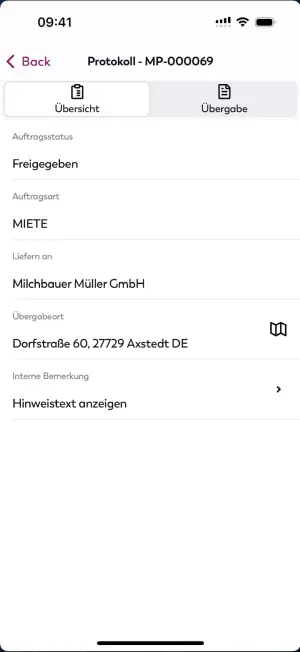
- Klicken Sie in der Übersicht auf die Option Übergabe am oberen Bildschirmrand.
- Klicken Sie auf eine Protokollzeile im Inforegister Zeilen.
- Eine Übersicht der Protokollzeile mit weiteren Informationen des Mietobjekts wird angezeigt.
- Navigieren Sie zum Inforegister Allgemein.
- Falls es sich bei der Protokollzeile um einen Artikel handelt, aktivieren Sie den Schieberegler Menge übergeben.
- Optional Ist die Artikelmenge größer als eins, legen Sie zunächst die zurückzunehmende Menge fest.
- Optional Geben Sie an, ob Artikel verkauft oder verschrottet werden sollen.
- Falls es sich bei der Protokollzeile um einen Serviceartikel handelt, klicken Sie ggf. auf Schäden. Wurden Schäden bei der Vorbereitung nicht korrekt erfasst, ergänzen Sie diese. Aktivieren Sie anschließend den Schieberegler Schäden vollständig erfasst? sowie den Schieberegler Menge übergeben.
Hinweis
Falls für die Mietklasse eine Checkliste hinterlegt wurde, muss diese ebenfalls ausgefüllt werden.
- Klicken Sie im Inforegister Checklisten auf Mietübergaben.
- Füllen Sie die Checkliste mit den notwendigen Informationen aus.
- Klicken Sie anschließend auf Checkliste abschließen.
- Klicken Sie auf das Pfeil-Symbol oben links auf dem Bildschirm, um zur Protokollzeile zurückzukehren.
Hinweis
Falls für den Serviceartikel Checkpoints eingerichtet wurden, müssen diese ebenfalls für die Protokollzeile ausgefüllt werden.
- Klicken Sie auf Checkpoints.
- Tragen Sie für alle Checkpoints die notwendigen Informationen ein.
- Aktivieren Sie die notwendigen Schieberegler.
- Klicken Sie auf das Pfeil-Symbol oben links auf dem Bildschirm, um zur Protokollzeile zurückzukehren.
- Klicken Sie anschließend auf die Schaltfläche Protokollzeile bestätigen.
- Ein Dialogfenster wird geöffnet.
- Bestätigen Sie das Dialogfenster mit Ja, um die Übergabe der Protokollzeile abzuschließen.
- Die Protokollzeile wird als Bestätigt markiert und grün hinterlegt.
- Wiederholen Sie die oben genannten Schritte für alle weiteren Protokollzeilen.
- Klicken Sie anschließend im Inforegister Abschluss auf Unterschrift.
- Tragen Sie im Feld Name des Ansprechpartners den Namen der Person ein, die die Unterschrift leistet.
- Deaktivieren Sie das Schloss-Symbol und unterschreiben Sie das Protokoll.
- Aktivieren Sie anschließend das Schloss-Symbol wieder.
- Falls kein Ansprechpartner für eine Unterschrift angetroffen wurde, aktivieren Sie das Kontrollkästchen Kein Ansprechpartner angetroffen. Das Protokoll kann so auch ohne Unterschrift abgeschlossen werden.
- Klicken Sie anschließend auf die Schaltfläche Unterschrift bestätigen.
Hinweis
Für die folgende Funktion ist zuvor die Einrichtung der Berichte erforderlich.
- Optional Öffnen Sie den Auslieferungsbericht als PDF über das Feld Als PDF öffnen oder versenden Sie ihn über das Feld Per E-Mail versenden.
- Alle erforderlichen Angaben sind nun bestätigt. Klicken Sie auf Protokoll abschließen, um den Abschluss des Mietprotokolls vorzunehmen und die Übergabe abzuschließen.
Tipp
Sie können optional auch weitere Mietobjekte zu einem Auslieferungsprotokoll hinzufügen, die während der Übergabe vom Kunden angefragt wurden. Klicken Sie dafür in dem Protokoll im Inforegister Funktionen auf Neues Mietobjekt hinzufügen und anschließend beim entsprechenden Objekt auf die Schaltfläche +, um die gewünschte Menge einzutragen. Anschließend werden Sie direkt zur Vorbereitung des hinzugefügten Objektes weitergeleitet. Wie Sie die Vorbereitung durchführen, finden Sie unter Vorbereitung. Anschließend können Sie zur Übergabe zurückkehren und diese wie gewohnt abschließen.
Die Übergabe des Auslieferungsprotokolls ist abgeschlossen. Dank der Echtzeit-Synchronisation wird der Auslieferungsstatus in der Protokollkarte in unserer Mietlösung auf Ausgeliefert gesetzt. Wenn Sie in der Einrichtung Mobile Rental Buchungen erlaubt haben, wird das Protokoll außerdem automatisch bei der Übergabe gebucht. Andernfalls muss dies händisch in unserer Mietlösung erfolgen. Mehr Informationen dazu erhalten Sie in der Dokumentation für Aptean Rental.
Übergabe eines Rücknahmeprotokolls durchführen
Um die Übergabe eines Rücknahmeprotokolls durchzuführen, gehen Sie wie folgt vor:
- Klicken Sie im Register Übergabe auf das Rücknahmeprotokoll, das Sie verarbeiten möchten.
- Eine Übersicht des Mietprotokolls wird angezeigt.
- Klicken Sie in der Übersicht auf die Option Übergabe am oberen Bildschirmrand.
- Klicken Sie auf eine Protokollzeile im Inforegister Zeilen.
- Eine Übersicht der Protokollzeile mit weiteren Informationen des Mietobjekts wird angezeigt.
- Navigieren Sie zum Inforegister Allgemein.
- Falls es sich bei der Protokollzeile um einen Artikel handelt, müssen Sie nur den Schieberegler Menge übergeben aktivieren.
- Falls es sich bei der Protokollzeile um einen Serviceartikel handelt, klicken Sie ggf. auf Schäden und erfassen Sie die bei der Rücknahme aufgetretenen Schäden. Aktivieren Sie anschließend den Schieberegler Schäden vollständig erfasst? sowie den Schieberegler Menge übergeben.
Hinweis
Falls für die Mietklasse eine Checkliste hinterlegt wurde, muss diese ebenfalls ausgefüllt werden.
- Klicken Sie im Inforegister Checklisten auf Mietrücknahmen.
- Füllen Sie die Checkliste mit den notwendigen Informationen aus.
- Klicken Sie anschließend auf Checkliste abschließen.
- Klicken Sie auf das Pfeil-Symbol oben links auf dem Bildschirm, um zur Protokollzeile zurückzukehren.
- Falls der Serviceartikel Informationen bezüglich der Zählerstände oder Verbräuche benötigt, tragen Sie diese im Inforegister Zählerstände und Verbräuche ein.
Hinweis
Falls für den Serviceartikel Checkpoints eingerichtet wurden, müssen diese ebenfalls für die Protokollzeile ausgefüllt werden.
- Klicken Sie auf Checkpoints.
- Tragen Sie für alle Checkpoints die notwendigen Informationen ein.
- Aktivieren Sie die notwendigen Schieberegler.
- Klicken Sie auf das Pfeil-Symbol oben links auf dem Bildschirm, um zur Protokollzeile zurückzukehren.
- Klicken Sie anschließend auf die Schaltfläche Protokollzeile bestätigen.
- Ein Dialogfenster wird geöffnet.
- Bestätigen Sie das Dialogfenster mit Ja, um die Rücknahme der Protokollzeile abzuschließen.
- Die Protokollzeile wird als Bestätigt markiert und grün hinterlegt.
- Wiederholen Sie die oben genannten Schritte für alle weiteren Protokollzeilen.
- Klicken Sie anschließend im Inforegister Abschluss auf Unterschrift.
- Tragen Sie im Feld Name des Ansprechpartners den Namen der Person ein, die die Unterschrift leistet.
- Deaktivieren Sie das Schloss-Symbol und unterschreiben Sie das Protokoll.
- Aktivieren Sie anschließend das Schloss-Symbol wieder.
- Falls kein Ansprechpartner für eine Unterschrift angetroffen wurde, aktivieren Sie das Kontrollkästchen Kein Ansprechpartner angetroffen. Das Protokoll kann so auch ohne Unterschrift abgeschlossen werden.
- Klicken Sie anschließend auf die Schaltfläche Unterschrift bestätigen.
Hinweis
Für die folgende Funktion ist zuvor die Einrichtung der Berichte erforderlich.
- Optional Öffnen Sie den Rücknahmebericht als PDF über das Feld Als PDF öffnen oder versenden Sie ihn über das Feld Per E-Mail versenden.
- Alle erforderlichen Angaben sind nun bestätigt. Klicken Sie auf Protokoll abschließen, um den Abschluss des Mietprotokolls vorzunehmen und die Rücknahme abzuschließen.
Die Übergabe des Rücknahmeprotokolls ist abgeschlossen. Um den Rücknahmeprozess abzuschließen, ist es notwendig, die Nachbereitung aller Rücknahmezeilen eines Protokolls vorzunehmen. Wie Sie die Nachbereitung durchführen, ist unter Nachbereitung beschrieben.