Dokumentation Aptean Rental x Continia Document Output
Mithilfe dieser App kann die Nutzung von Continia Document Output in Aptean Rental optimiert werden. Sie ergänzt Dokumentenausgabe-Aktionen, Infoboxen, Berichtsauswahlverwendungen, E-Mail-Vorlagen, Buchungsoptionen und Ansichten für Mietbelege. Dazu werden einige Funktionen im Bereich der Inzahlungnahme und Einkaufsbelege ergänzt, welche den täglichen Arbeitsablauf deutlich vereinfachen. Dieses Kapitel ist in die folgenden Abschnitte gegliedert:
Unterstützte Mietseiten und Belege
Die Continia Document Output-Aktionen und Infoboxen stehen auf den folgenden Aptean Rental-Seiten und Belegkontexten zur Verfügung:
- Mietangebote
- Mietverträge
- Mietzusatzverträge
- Registrierte Mietzusatzverträge
- Mietaufträge
- Mietrechnungen
- Mietgutschriften
- Gebuchte Mietauslieferungen
- Gebuchte Mietrücknahmen
- Protokolle
- Anmietungsprotokolle
- Mietunterbrechungsanfragen
- Mietendeinformation
- Anmietungsanfragen
- Anmietungsverträge
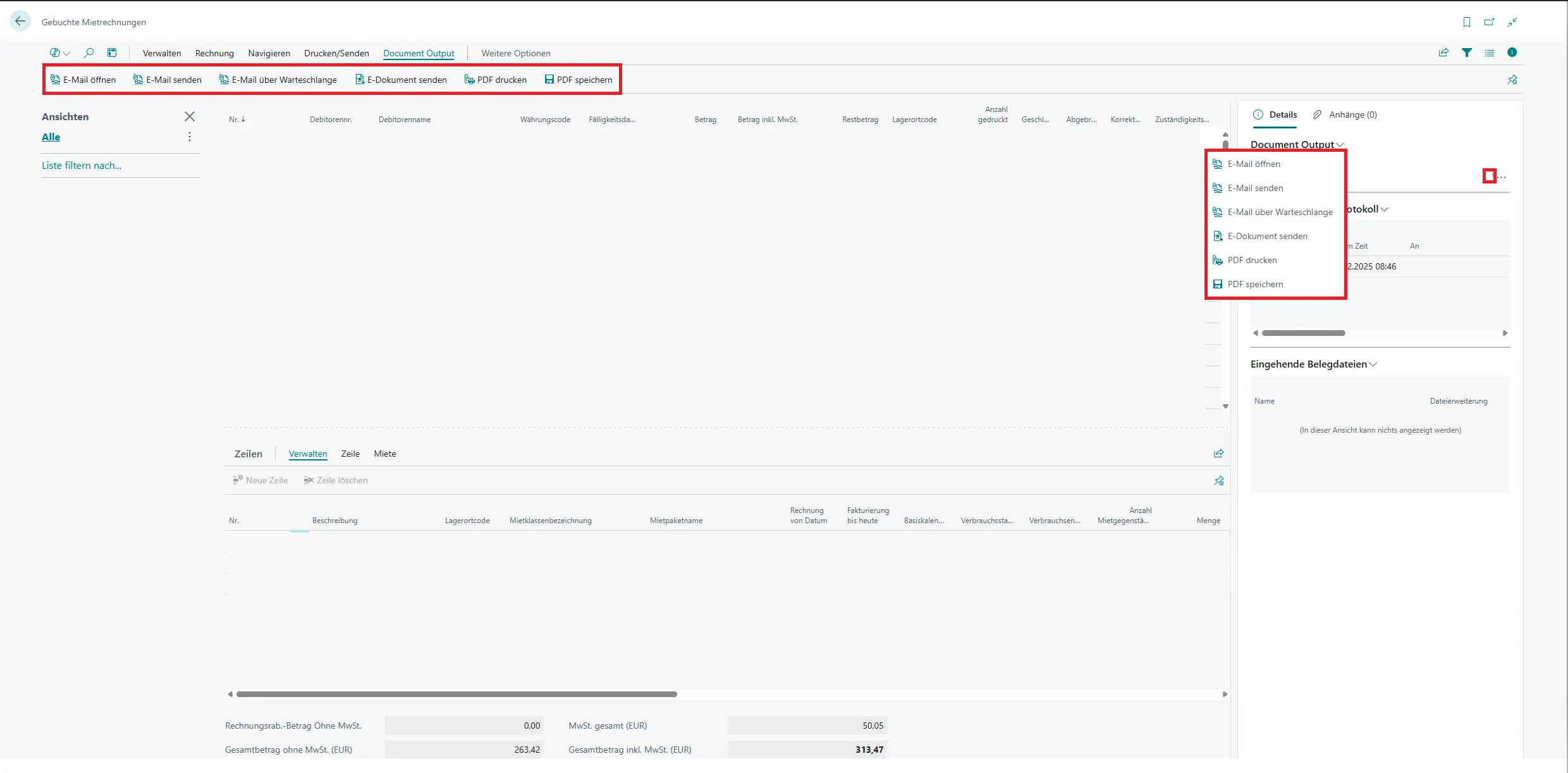
Die App fügt unterstützten Mietseiten die Infoboxen Document Output und CDO Protokoll hinzu. Die Infobox Document Output zeigt Aktionen für die Dokumentenausgabe und empfängerbezogene Informationen. Die Infobox CDO Protokoll zeigt bereits verarbeitete Ausgabeeinträge und Anlagen zum ausgewählten Datensatz sowie den E-Mail-Vorlagencode.
Seriendruckfelder
Die App enthält eine Ermittlung von Seriendruckfeldwerten für Continia Document Output E-Mail-Vorlagen. Sie löst mietbezogene Adress-, Vertrags-, Kunden-, Lieferanten- und Belegdaten auf, die in Vorlagen verwendet werden. Seriendruckfelder stehen für die folgenden Mietbelege sowie Einkaufsverträge, Vertragskündigungsanfragen und Anmietungsereignisprotokolle zur Verfügung:
- Mietverträge
- Mietunterbrechungsbelege
- Mietendebelege
- Mietrücknahmen
- Mietauslieferungen
- Zusatzverträge
Einrichtung
Um Aptean Rental x Continia Document Output nutzen zu können, müssen folgende Voraussetzungen erfüllt sein:
- Aptean Rental ist installiert und eingerichtet.
- Continia Document Output ist installiert, lizenziert und eingerichtet.
Weisen Sie anschließend den Berechtigungssatz TSRRDO Permissions, der in der Benutzeroberfläche als Rental x CDO Permissions angezeigt wird, allen Benutzern zu, die die Mietfunktionen für Continia Document Output verwenden sollen. Benutzer benötigen zusätzlich die passenden Berechtigungen für Aptean Rental und Continia Document Output. Diese Berechtigungen werden von den jeweiligen Produkten definiert und nicht durch diese App ersetzt.
Berichtsauswahl einrichten
Die App ergänzt auf der Seite CDO Berichtsauswahlverwendung die Verwendungsgruppe Miete. Die folgenden Berichte stehen für die Vorlagenzuordnung zur Verfügung:
- Mietangebot
- Mietvertrag
- Zusatzvertrag Miete
- Mietrechnung
- Mietgutschrift
- Gebuchte Mietauslieferung
- Gebuchte Mietrücknahme
- Miet-AGBs
- Miet-Registrierungsnr.-Vertr.
- Anmietungsanfrage
- Mietunterbrechungsbeleg
- Mietunterbrechung-Kreditorenbeleg
- Mietendebeleg
- Mietende-Kreditorenbeleg
- Anmietungsbestellung
- Gebuchte Anmietung
- Gebuchte Rücknahme für Anmietung
- Mietumlagerungsauftrag
Um die Berichtsauswahl einzurichten, gehen Sie wie folgt vor:
- Öffnen Sie die Seite CDO Berichtsauswahlverwendung.
- Wählen Sie die Verwendungsgruppe Miete aus.
- Prüfen Sie, ob jeder Mietdokumenttyp mit dem richtigen Bericht und der richtigen E-Mail-Vorlage verknüpft ist.
Sie haben erfolgreich die Berichtsauswahl eingerichtet.
Stapelbuchung einrichten
Die App erweitert die Stapelbuchung in Aptean Rental um zwei zusätzliche Buchungsoptionen im Bericht Mietaufträge stapelweise buchen. Hierzu muss die Funktion zunächst in der Einrichtung Rental eingerichtet werden. Gehen Sie dazu wie folgt vor:
- Öffnen Sie die Seite Einrichtung Rental.
- Setzen Sie das Feld Buchungsoption auf Buchen und Senden mit Document Output oder Buchen und in Document Output Warteschlange, wenn die Ausgabeverarbeitung bei der Stapelbuchung automatisch erfolgen soll.
- Optional Aktivieren Sie das Feld Bestätigung bei Buchen und Senden anzeigen, wenn Benutzer den Hinweis bestätigen sollen, bevor Dokumente gebucht und verarbeitet werden (dies gilt für beide Continia Document Output-Buchungsoptionen).
Sie haben erfolgreich die Stapelbuchung mit Continia Document Output eingerichtet.
Funktionen
Die folgenden Abschnitte beschreiben, welche Funktionen bei der Nutzung von Aptean Rental x Continia Document Output zur Verfügung stehen.
Continia Document Output-Aktionen auf Mietseiten
Die App ergänzt auf unterstützten Mietseiten die Aktionsgruppe Document Output. Diese Aktionen stellen denselben Dokumentenausgabeprozess bereit, der auch aus anderen Bereichen von Continia Document Output bekannt ist. Die folgenden Aktionen stehen zur Verfügung:
| Aktion | Beschreibung |
|---|---|
| E-Mail öffnen | Diese Aktion öffnet die generierte E-Mail, damit sie vor dem Versand geprüft werden kann. |
| E-Mail senden | Diese Aktion sendet die generierte E-Mail direkt mit den generierten Anlagen. |
| E-Mail über Warteschlange | Diese Aktion übergibt das Dokument zur späteren Verarbeitung an die Continia Document Output-Warteschlange. |
| E-Dokument senden | Diese Aktion sendet ein elektronisches Dokument, wenn dies im Sendecode definiert ist. |
| PDF drucken | Diese Aktion druckt die generierte PDF-Datei. |
| PDF speichern | Diese Aktion speichert die generierte PDF-Datei. |
Bitte beachten Sie, dass nicht jede Aktion auf allen Seiten verfügbar ist, sondern vom Dokumentkontext abhängt: E-Dokument senden wird nur auf gebuchten Seiten und Dokumentseiten (z. B. gebuchte Rechnungen, Gutschriften, Lieferungen, Rücknahmen, Protokolle und Einkaufsdokumente) angezeigt, während die E-Mail- und PDF-Aktionen auf den offenen Mietdokumenten zur Verfügung stehen. Einige Seiten ergänzen außerdem kontextspezifische Aktionen, beispielsweise Vertragsdruck rückgängig auf dem Mietvertrag.
E-Mail-Vorlagen importieren
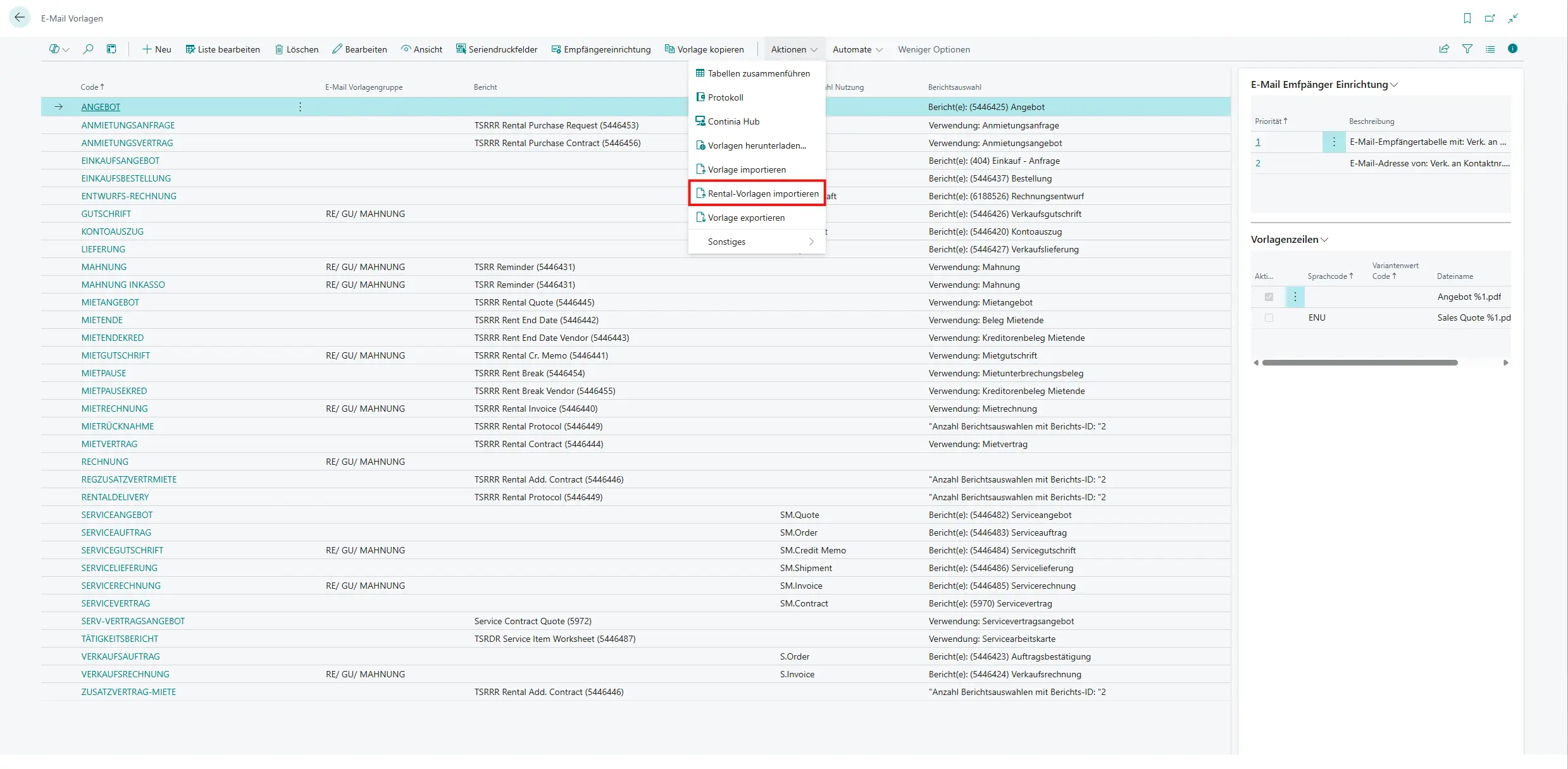
Die App liefert vorkonfigurierte Continia Document Output E-Mail-Vorlagen für Mietdokumente aus. Die Vorlagen werden über die Seite E-Mail-Vorlagen mit der Aktion Rental-Vorlagen importieren importiert. Gehen Sie wie folgt vor, um eine E-Mail-Vorlage zu importieren:
- Öffnen Sie die Seite CDO E-Mail-Vorlagen.
- Wählen Sie in den Verarbeitungsaktionen Rental-Vorlagen importieren aus.
- Prüfen Sie das Importarbeitsblatt.
- Bestätigen Sie den Import, um die Vorlagen zu erstellen.
Sie haben erfolgreich eine E-Mail-Vorlage importiert. Beim Import wählt das System anhand des Ländercodes des Unternehmens die deutsche oder englische Vorlagendatei aus und öffnet das Importarbeitsblatt zur Prüfung, bevor die Vorlagen erstellt werden.
Mietauftrag buchen und senden
Sie können mit der App Mietaufträge buchen und senden. Gehen Sie dazu wie folgt vor:
- Öffnen Sie die Seite Mietauftrag.
- Wählen Sie Buchen und senden/drucken in der Aktionsgruppe Document Output aus.
- Das System bucht den Auftrag und startet anschließend die Verarbeitung in Continia Document Output für das entstandene gebuchte Dokument, zum Beispiel Rechnung, Lieferung oder Gutschrift.
Die zugehörigen Buchungsoptionen finden Sie im Abschnitt Stapelbuchung.
Mietbeleg senden
Sie können mit der App Mietbelege als E-Mail oder PDF versenden. Gehen Sie dazu wie folgt vor:
- Öffnen Sie eine unterstützte Mietseite, z. B. Mietvertrag oder Mietrechnung.
- Prüfen Sie die Empfängerinformationen in der Infobox Document Output.
- Wählen Sie die zutreffende Aktion aus:
| Aktion | Beschreibung |
|---|---|
| E-Mail öffnen | Verwenden Sie diese Aktion, um die E-Mail vor dem Versand zu prüfen. |
| E-Mail senden | Verwenden Sie diese Aktion, um die E-Mail direkt zu senden. |
| E-Mail über Warteschlange | Verwenden Sie diese Aktion, um die Ausgabe später über die Continia Document Output-Warteschlange zu verarbeiten. |
| PDF drucken bzw. PDF speichern | Verwenden Sie diese Aktion, um eine PDF-Ausgabe zu erstellen. |
Hinweis
Wenn der Empfängerwert leer ist oder kein gültiger Empfänger gefunden wurde, prüfen Sie die Kunden-, Lieferanten- und Empfängereinrichtung in Continia Document Output, bevor Sie senden.
Sie haben erfolgreich einen Mietbeleg als E-Mail oder PDF versendet.
Stapelbuchung ausführen
Nach der Einrichtung der Stapelbuchung mit Continia Document Output stehen Ihnen zwei zusätzliche Buchungsoptionen im Bericht Mietaufträge stapelweise buchen zur Verfügung:
- Buchen und Senden mit Document Output bucht den Mietbeleg und sendet die daraus entstehende Rechnung oder Gutschrift direkt über Continia Document Output.
- Buchen und in Document Output Warteschlange bucht den Mietbeleg und stellt die Ausgabe zur späteren Verarbeitung in die Continia Document Output-Warteschlange.
Bei Verwendung einer der beiden Buchungsoptionen kann das System einen Bestätigungsdialog anzeigen, der darauf hinweist, dass der E-Mail-Text vor dem Versand nicht manuell bearbeitet werden kann. Der Dialog wird nur angezeigt, wenn das Feld Bestätigungsmeldung vor 'Buchen und senden' anzeigen auf der Seite Einrichtung Rental aktiviert ist. Gehen Sie wie folgt vor, um eine Stapelbuchung mit Continia Document Output auszuführen:
- Führen Sie den Bericht Mietaufträge stapelweise buchen aus.
- Wählen Sie Buchen und Senden mit Document Output oder Buchen und in Document Output Warteschlange als Buchungsoption aus.
Sie haben erfolgreich eine Stapelbuchung mit Continia Document Output ausgeführt. Die ausgewählten Mietaufträge werden anschließend gebucht und die daraus entstehenden Dokumente werden automatisch gesendet oder in die Warteschlange gestellt.
Unbehandelte Mietbelege
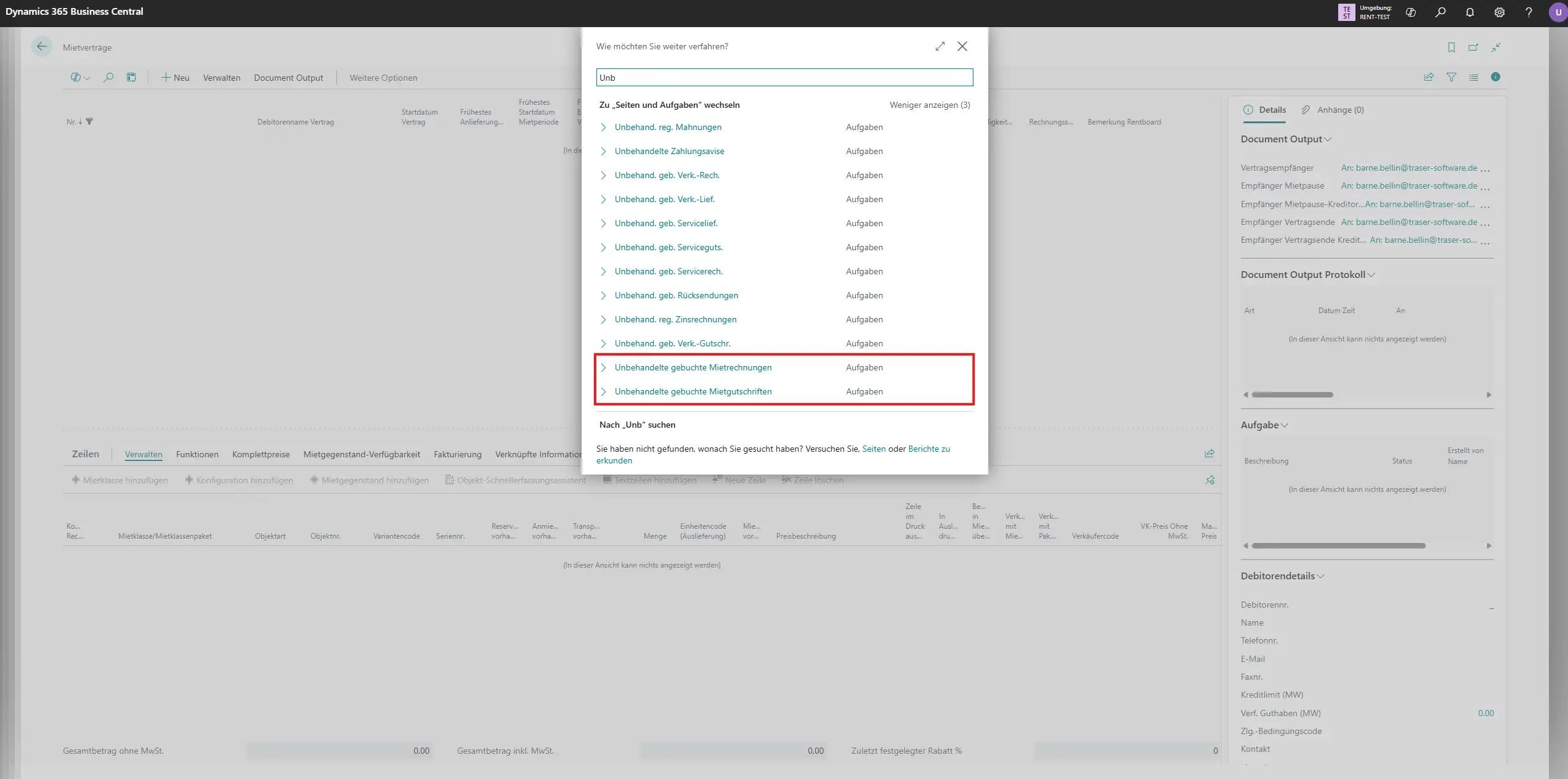
Die App ergänzt die Stapelgruppe Unbehandelte Mietbelege welche z. B. im Rollencenter eingebunden sind.
- Gebuchte Mietrechnungen öffnet die Liste gebuchter Mietrechnungen, die noch nicht über Continia Document Output verarbeitet wurden.
- Gebuchte Mietgutschriften öffnet die Liste gebuchter Mietgutschriften, die noch nicht über Continia Document Output verarbeitet wurden.
Die separaten Seiten Unbehandelte gebuchte Mietrechnungen und Unbehandelte gebuchte Mietgutschriften stellen den vollständigen Aktionsumfang für Continia Document Output bereit. Nach der Verarbeitung wird das Dokument als verarbeitet gekennzeichnet und aus der Liste der nicht verarbeiteten Dokumente entfernt. Gehen Sie wie folgt vor, um einen unbehandelten Miegbeleg zu verarbeiten:
- Öffnen Sie die Seite CDO Unbehandelt.
- Verwenden Sie Gebuchte Mietrechnungen oder Gebuchte Mietgutschriften in der Stapelgruppe Unbehandelte Mietbelege.
- Verarbeiten Sie das Dokument mit E-Mail öffnen, E-Mail senden, E-Mail über Warteschlange, PDF drucken oder PDF speichern. Mehr Informationen zu den Aktionen finden Sie im Abschnitt Continia Document Output-Aktionen auf Mietseiten.
Sie haben erfolgreich einen unbehandelten Miegbeleg verarbeitet. Nach der Verarbeitung wird das Dokument als verarbeitet gekennzeichnet und aus der Liste entfernt.