


Einrichtung
Dieses Kapitel beschreibt die Einrichtung der Trackunit-Schnittstelle nach erfolgreicher Installation. Es ist in die folgenden Abschnitte gegliedert:
- Trackunit-Schnittstelle einrichten
- Aufgabenwarteschlange einrichten
- Mapping einrichten
- Benutzerberechtigungen einrichten
Trackunit-Schnittstelle einrichten
Nach der erfolgreichen Installation müssen Sie die Einrichtung der Schnittstelle in Microsoft Dynamics Business Central vornehmen. Hierfür benötigen Sie ein Zugangstoken. Alle wichtigen Informationen zur Einrichtung eines Zugangstokens finden Sie hier (nur auf Englisch verfügbar). Gehen Sie anschließend wie folgt vor, um die Schnittstelle einzurichten:
- Suchen Sie die Seite Schnittstellenliste über die Schnellsuche (ALT+Q).
- Eine Benachrichtigung wird angezeigt, dass ein Setup-Assistent für die Schnittstelle vorhanden ist.
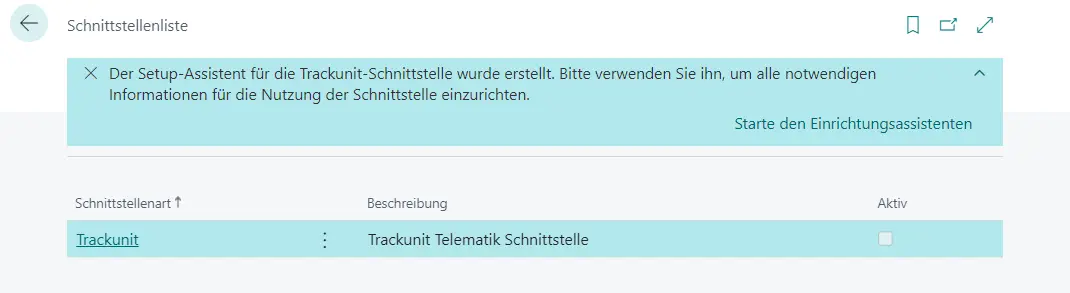
- Klicken Sie auf Starte den Einrichtungsassistenten, um die Einrichtung über den Einrichtungsassistenten vorzunehmen.
oder
Schließen Sie die Benachrichtigung durch Klicken auf X, um die manuelle Einrichtung über die Schnittstellenkarte vorzunehmen.
Nach der Ausführung der jeweiligen Einrichtungsschritte haben Sie die grundlegende Einrichtung der Schnittstelle erfolgreich abgeschlossen.
Einrichtungs über den Einrichtungsassistenten
Wenn Sie sich sich für die Einrichtung über den Assistenten entschieden haben, öffnet sich zunächst die Willkommensseite. Gehen Sie wie folgt vor, um die Einrichtung abzuschließen:
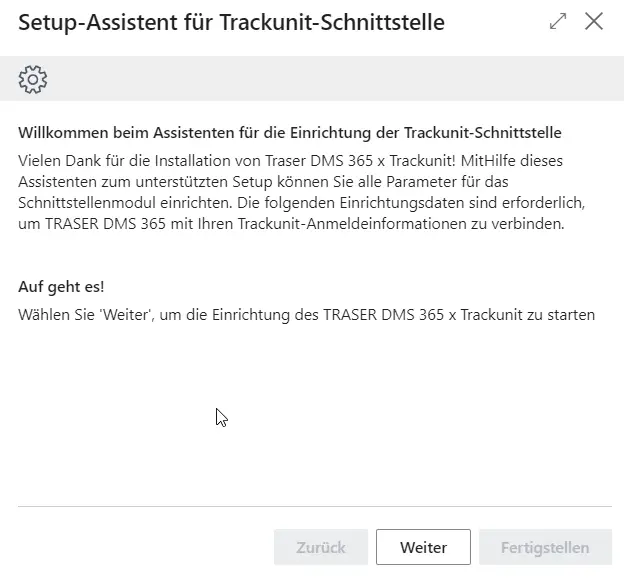
- Klicken Sie auf Weiter, um zur Einrichtungsseite zu gelangen.
- Füllen Sie die Felder anhand der Informationen der nachfolgenden Tabelle aus:
| Feld | Beschreibung |
|---|---|
| Trackunit-Benutzername | Geben Sie hier den Namen des Benutzers der Schnittstelle ein. |
| Trackunit-Kennwort | Geben Sie hier das Kennwort des Benutzers der Schnittstelle ein. |
| Trackunit-ClientID | Geben Sie hier die ClientID für die Schnittstelle ein. |
| Trackunit Client Secret | Geben Sie hier das Client Secret für die Schnittstelle ein. |
| Trackunit-Schnittstelle aktivieren | Aktivieren Sie den Schieberegler, um die Schnittstelle direkt über den Einrichtungsassistenten zu aktivieren. Alternativ können Sie dies über die Schnittstellenliste tun. |
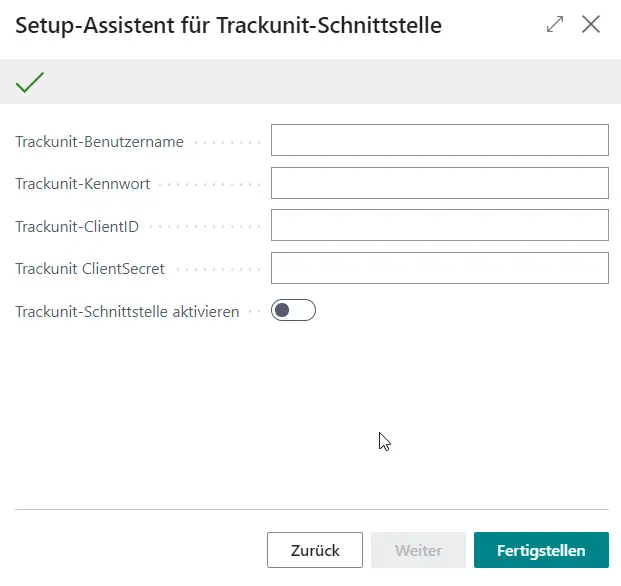
- Klicken Sie auf Fertigstellen, um den Einrichtungsassistenten abzuschließen.
Tipp
Wenn sich im Laufe des Betriebs Benutzerdaten ändern, können Sie den Einrichtungsassistenten erneut verwenden. Suchen Sie dafür über die Schnellsuche (ALT+Q) in Microsoft Dynamics Business Central nach Unterstütztes Setup und klicken Sie dort auf den Datensatz Trackunit einrichten.
Sie haben die grundlegende Einrichtung der Schnittstelle über den Einrichtungsassistenten erfolgreich abgeschlossen.
Manuelle Einrichtung über die Schnittstellenkarte
Wenn Sie sich für die manuelle Einrichtung entschieden haben, gehen Sie wie folgt vor, um Trackunit über die Schnittstellenliste einzurichten:
- Klicken Sie in der Spalte Schnittstellenart auf Trackunit, um die Schnittstellenkarte zu öffnen.
- Navigieren Sie zum Inforegister Autorisierung.
- Wählen Sie im Feld Autorisierungsart die Option OAuth2 aus dem Dropdownmenü aus.
- Wählen Sie im Feld Autorisierungscode die Option TRACKUNIT aus der Dropdownliste aus.
- Klicken Sie anschließend in der Dropdownliste auf Details anzeigen, um den OAuth2-Anwendungsendpunkt zu bearbeiten.
- Geben Sie im Feld Client-ID Ihre Trackunit-Client-ID ein.
- Geben Sie im Feld Client Geheimnis Ihr Trackunit-Client-Passwort ein.
- Kehren Sie zur Trackunit Schnittstellenkarte zurück.
- Navigieren Sie zum Inforegister Parameter.
- Geben Sie in der Zeile TRACKUNIT_USERNAME in der Spalte Wert Ihren Trackunit-Benutzernamen ein.
- Geben Sie in der Zeile TRACKUNIT_PASSWORD in der Spalte Wert Ihr Trackunit-Passwort ein.
- Klicken Sie in der Menüleiste der Schnittstellenkarte auf Schnittstelle aktivieren, um die Schnittstelle zu aktivieren.
Tipp
Um die Trackunit-Schnittstelle wieder zu deaktivieren, klicken Sie in der Menüleiste auf Schnittstelle deaktivieren.
Sie haben die grundlegende manuelle Einrichtung der Schnittstelle erfolgreich abgeschlossen.
Aufgabenwarteschlange einrichten
Bei der erstmaligen Installation der Schnittstelle wird ein Aufgabenwarteschlangenposten mit dem Namen TSRM Telematics Management automatisch angelegt. Die generelle Einrichtung muss jedoch manuell vorgenommen werden und gilt für das gesamte System. Gehen Sie wie folgt vor, um den Aufgabenwarteschlangenposten einzurichten:
- Suchen Sie die Seite Aufgabenwarteschlangenposten über die Schnellsuche (ALT+Q).
- Markieren Sie die Zeile, bei der in der Spalte Beschriftung des auszuführenden Objekts der Wert TSRM Telematics Management angegeben ist.
- Klicken Sie in der Menüleiste auf Bearbeiten.
- Vervollständigen Sie die Angaben im Inforegister Allgemein der Aufgabenwarteschlangenpostenkarte anhand der nachfolgenden Tabelle:
| Feld | Beschreibung |
|---|---|
| Art des auszuführenden Objekts | Dieses Feld gibt die Art des für den Aufgabenwarteschlangenposten auszuführenden Objekts an und wird automatisch mit dem Wert CodeUnit ausgefüllt. |
| ID des auszuführenden Objekts | Dieses Feld gibt die ID des für den Aufgabenwarteschlangenposten auszuführenden Objekts an und wird automatisch mit dem Wert 5445885 ausgefüllt. |
| Beschriftung des auszuführenden Objekts | Dieses Feld gibt den Namen des für den Aufgabenwarteschlangenposten auszuführenden Objekts an und wird automatisch mit dem Wert TSRM Telematics Management ausgefüllt. |
| Beschreibung | Dieses Feld gibt die Beschreibung des Aufgabenwarteschlangenpostens an und wird automatisch mit dem Wert TSRM Telematics ausgefüllt. |
| Früheste(s) Startdatum/-uhrzeit | Optional Geben Sie hier das früheste Datum und die früheste Uhrzeit aus, zu dem/der die Aufgabenwarteschlange das nächste Mal ausgeführt werden soll. Ist kein Wert ausgewählt, wird die Aufgabenwarteschlange ausgeführt, sobald der Status auf Bereit gesetzt wird. |
| Zeitüberschreitung bei Aufgabe | Optional Geben Sie hier die maximale Zeit zum Ausführen des Aufgabenwarteschlangenpostens in Stunden an. |
| Status | Dieses Feld wird vom System automatisch auf den Wert Abwarten gesetzt und automatisch aktualisiert. Sie können den Status über die Menüleiste manuell auf Bereit bzw. wieder auf Abwarten setzen. |
- Navigieren Sie zum Inforegister Wiederholung.
- Aktivieren Sie die Schieberegler für alle Wochentage.
- Wählen Sie im Feld Startzeit die früheste Uhrzeit für die Ausführung des wiederkehrenden Aufgabenwarteschlangenpostens aus. Wir empfehlen einen Zeitpunkt kurz vor den üblichen Geschäftszeiten aus, damit Dateiimport und -verarbeitung zu Arbeitsbeginn bereits abgeschlossen sind.
- Wählen Sie im Feld Endzeit die späteste Uhrzeit für die Ausführung des wiederkehrenden Aufgabenwarteschlangenpostens aus. Wir empfehlen eine Zeit nach den üblichen Geschäftszeiten, damit kein unnötiger Datenverkehr erzeugt wird.
- Geben Sie im Feld Anzahl der Minuten zwischen Ausführungen die Mindestanzahl von Minuten an, die zwischen Ausführungen eines Aufgabenwarteschlangenpostens verstreichen müssen. Wir empfehlen einen Wert zwischen 60 und 360.
- Klicken Sie in der Menüleiste auf Status auf 'Bereit' festlegen.
Sie haben erfolgreich den Aufgabenwarteschlangenposten für die Trackunit-Schnittstelle eingerichtet und auf Bereit gesetzt. Künftig werden bei jeder Ausführung die Flotteninformationen aus dem Trackunit Portal abgefragt und in das System eingespielt. Neue angelegte Serviceartikel (mit hinterlegter Seriennummer sowie hinterlegtem Hersteller) werden bei der nächsten Ausführung der Aufgabenwarteschlange automatisch mit der Telematikeinheit verknüpft. Bereits verknüpfte Serviceartikel mit einer Telematikeinheit in Microsoft Dynamics Business Central werden automatisch mit den Telematikdaten aktualisiert. Mehr Informationen zur Zuordnung von Serviceartikeln erhalten Sie im folgenden Abschnitt Mapping einrichten.
Mapping einrichten
Für eine korrekte Registrierung und Zuordnung der Flotteninformationen, muss die OEM Namenszuordung eingerichtet werden. Hierbei wird die im Flottenmanagement hinterlegte Marke zu dem Herstellercode in Microsoft Dynamics Business Central gemapped. Gehen Sie dazu wie folgt vor:
Hinweis
Für eine korrekte Zuordnung müssen ebenfalls die Seriennr. (aus dem Trackunit-Portal) und der Hersteller auf den Serviceartikeln gepflegt sein.
- Geben Sie in der Spalte OEM Name den Herstellernamen der Originalausstattung an, z. B. Manitou.
- Geben Sie in der Spalte Herstellercode den Code des Herstellers ein, z. B. MANITOU.

Sie haben erfolgreich das Serviceartikel-Mapping für die Trackunit-Schnittstelle eingerichtet.
Benutzerberechtigungen einrichten
Sie können Benutzern die Berechtigung erteilen, die Telematikhistorie zu löschen. Die ist nützlich, wenn z. B. das Datenvolumen der Telematikdaten zu groß wird und Speicher freigegeben werden muss oder alte Datensätze nicht mehr benötigt werden. Gehen Sie wie folgt vor, um die Benutzerberechtigung einzurichten:
- Suchen Sie die Seite Benutzer Einrichtung über die Schnellsuche (ALT+Q).
- Markieren Sie in der Liste das Benutzerkonto, für das Sie Berechtigungen einstellen möchten.
- Klicken Sie in der Menüleiste auf Karte.
- Navigieren Sie auf der Benutzer-Einrichtungskarte zum Inforegister Maschine/Service.
- Aktivieren Sie den Schieberegler Telematikhistorie löschen.
Sie haben erfolgreich die Benutzerberechtigung zum Löschen der Telematikhistorie eingerichtet.